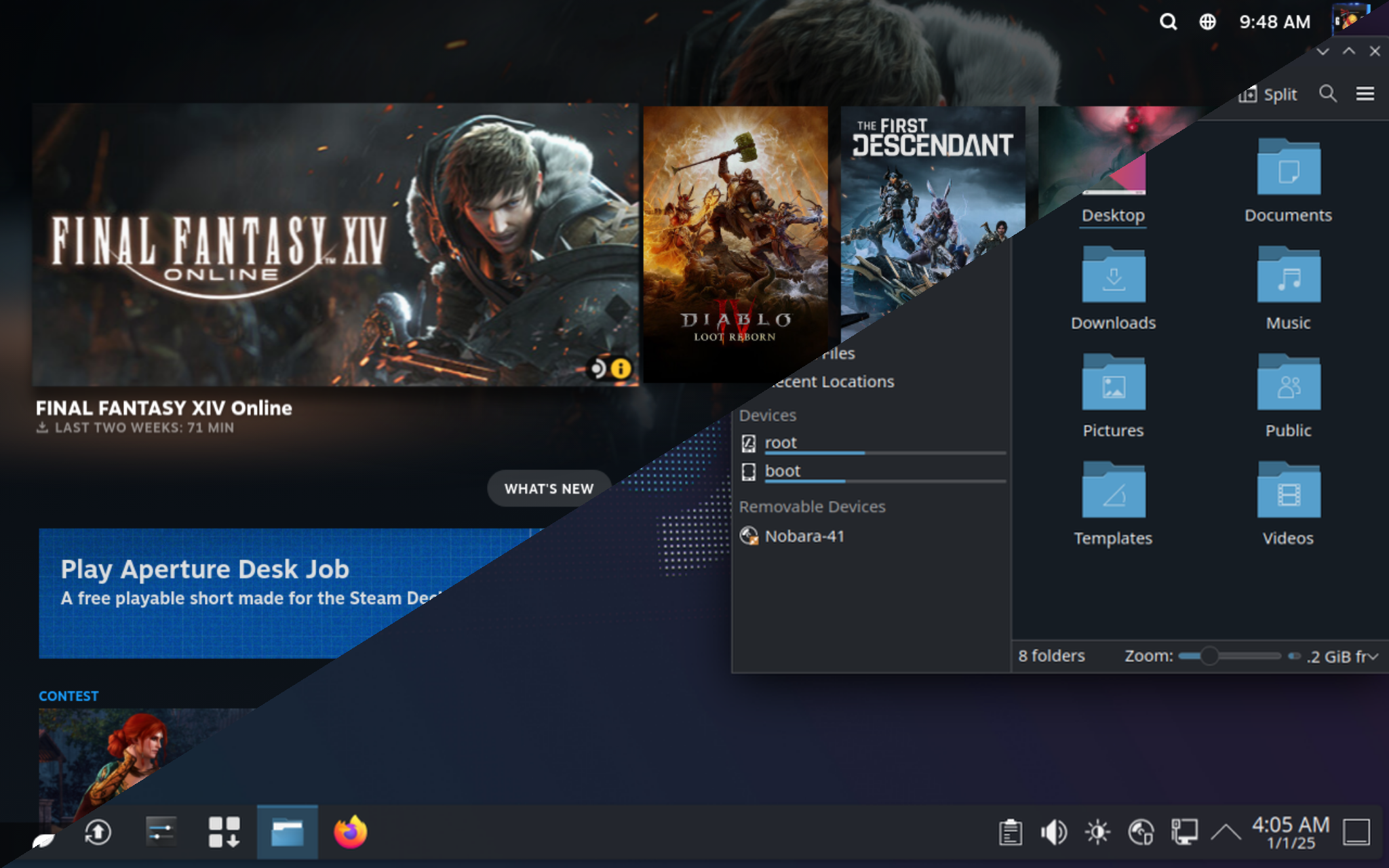
Guía paso a paso para descargar, instalar, configurar y empezar a jugar en Nobara Linux, una de las distribuciones más potentes y preparadas para el ecosistema de videojuegos.
Paso 1: Descarga y elección de la versión correcta
-
Entra a la página web oficial del proyecto: nobaraproject.org y dirígete a la sección de descargas.
-
Elige la edición de escritorio que mejor se adapte a tus gustos y hardware:
-
Official: La experiencia insignia con un escritorio KDE Plasma personalizado.
-
GNOME: Una interfaz limpia, minimalista y enfocada en la productividad y portátiles.
-
KDE: El escritorio KDE Plasma clásico sin modificaciones estéticas profundas.
-
Steam-HTPC: Diseñada para conectarse a un televisor de salón, con una interfaz manejable por mando.
-
Steam-Handheld: Optimizada específicamente para consolas portátiles tipo Steam Deck, ASUS ROG Ally o Lenovo Legion Go.
-
-
Atención a la tarjeta gráfica:
-
Si tienes una tarjeta gráfica NVIDIA, debes descargar obligatoriamente la versión etiquetada como NVIDIA / NV (ej. Official-NV), ya que incluye los controladores privativos preinstalados para evitar pantallas en negro.
-
Si usas gráfica AMD o Intel, descarga la versión Standard.
-
Paso 2: Creación del USB de instalación
-
Descarga una herramienta para volcar la imagen ISO en un lápiz de memoria USB. Se recomienda encarecidamente utilizar Ventoy o, en su defecto, Rufus (asegúrate de seleccionarlo en modo DD y esquema de partición GPT). Evita usar balenaEtcher, ya que suele dar errores con las imágenes de Nobara.
-
Desactiva el Secure Boot en la BIOS/UEFI de tu placa base. El núcleo modificado de Nobara no es compatible con esta característica por defecto y generará un fallo de arranque.
-
Reinicia tu ordenador, presiona la tecla de selección de arranque de tu equipo (F12, F11, F8 o Del según el fabricante) y selecciona tu memoria USB en modo UEFI.
Paso 3: Instalación en el disco duro
-
Una vez cargado el menú de arranque, selecciona iniciar el entorno de prueba de Nobara.
-
Haz doble clic en el icono de instalación del escritorio (Install to Hard Drive).
-
Sigue las instrucciones del instalador gráfico (idioma, distribución de teclado):
-
En la sección de Destino de la instalación, selecciona el disco donde quieres instalar el sistema. Si vas a dedicar todo el disco, el asistente se encargará automáticamente de crear las particiones necesarias (
/boot,/boot/efiy/).
-
-
Configura tu cuenta de usuario y contraseña, y deja que el proceso finalice. Al terminar, reinicia el equipo y retira el USB.
Paso 4: Configuración inicial y primeros pasos
Al encender el sistema por primera vez e iniciar sesión en tu escritorio, se abrirá automáticamente el asistente de bienvenida (Nobara Welcome App). Es importante seguir estos pasos recomendados:
-
Actualiza el sistema: Haz clic en la opción de actualizar el sistema (Update my system). Es vital para aplicar los últimos parches de seguridad y rendimiento.
-
Códecs multimedia: Cuando el sistema te pregunte por la instalación de los códecs multimedia (H.264/H.265), acéptalo pulsando Sí (Yes). Son obligatorios para reproducir vídeos de plataformas de streaming y ciertos formatos de audio/video.
-
Instalación de software de juegos y creación: En el propio asistente o mediante el gestor de aplicaciones de la tienda, puedes instalar con un par de clics clientes adicionales como Lutris, Heroic Games Launcher (para Epic Games, GOG y Amazon Games), ProtonPlus (para gestionar capas de compatibilidad) y OBS Studio para grabar o retransmitir.
Paso 5: Jugar en Nobara
-
Steam: Abre Steam (viene preinstalado o listo para abrir), inicia sesión con tu cuenta habitual.
-
Activa Proton: Ve a Parámetros (Settings) > Steam Play, y asegúrate de marcar la casilla para habilitar Steam Play en todos los títulos (activando Proton o Proton-GE, que ya viene integrado y optimizado por el creador de la distro).
-
Periféricos y mandos: Conecta tu mando (Xbox, PlayStation, Nintendo Switch Pro) o volante; Nobara incluye de serie los parches en el núcleo para reconocerlos al instante sin necesidad de configurar mapeos complejos.
-
Instala cualquier juego de Windows desde Steam y pulsa Jugar; la capa de compatibilidad se encargará de ejecutarlo de forma nativa con el máximo rendimiento de fotogramas por segundo posible.



0 commentarios:
No insertar mensajes clicables en los comentarios, caso contrario el mismo será eliminado.
Si te hemos ayudado con el artículo o con las respuestas a los comentarios puedes compartirlos en Twitter, Facebook, Flipboard, Linkedin, Mastodon, Pinterest, Scoop,it, Bluesky, Threads o Tumblr.