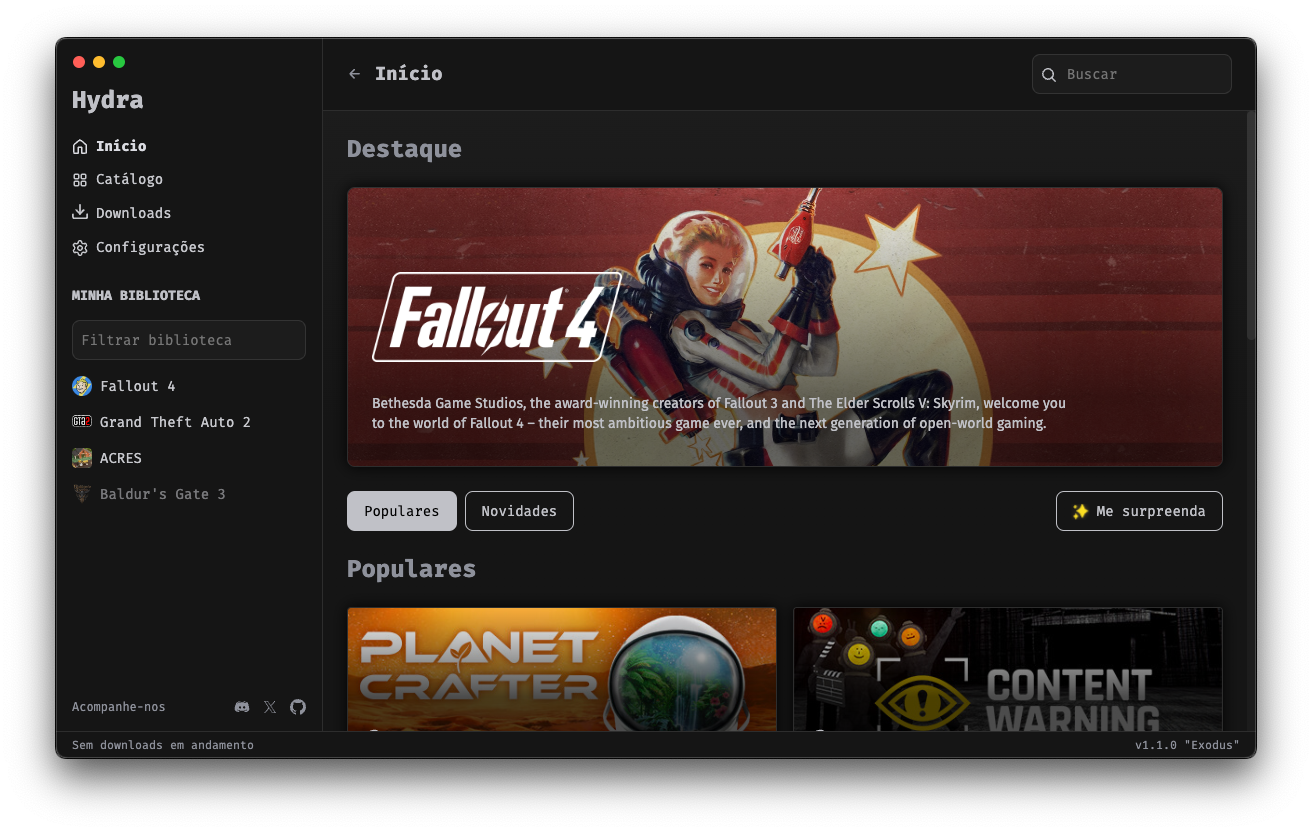
Hydra Launcher es un lanzador de videojuegos para buscar, descargar y gestionar juegos desde una única interfaz.

Hydra Launcher - Lutris

Hydra Launcher es un lanzador de videojuegos de código abierto desarrollado con Electron y TypeScript que integra un cliente BitTorrent interno y un sistema de fuentes modulares para buscar, descargar y gestionar juegos desde una única interfaz.

Funcionamiento en Linux

  • Formatos de paquete: Se distribuye principalmente como AppImage y paquete Flatpak, lo que facilita su ejecución en distribuciones como Ubuntu, Fedora, Arch Linux o CachyOS sin conflictos de dependencias.

  • Capas de compatibilidad (Wine/Proton): Para ejecutar títulos e instaladores diseñados para Windows, Hydra permite vincular ejecuciones de Wine, Proton (de Steam) o versiones comunitarias como Proton-GE.

  • Flujo de trabajo:

    1. Descarga los archivos del juego usando su motor BitTorrent interno.

    2. Lanza el instalador .exe dentro de un prefijo de Wine/Proton (prefix) creado o asignado en el sistema.

    3. Detecta el ejecutable instalado y lo guarda en la biblioteca para iniciar el juego directamente con las variables de entorno necesarias (DXVK, VKD3D, MangoHud, etc.).

Características principales

  • Cliente P2P/BitTorrent integrado: Gestiona descargas directamente desde la aplicación con control de velocidad, pausa y reanudación sin depender de un cliente externo como qBittorrent.

  • Sistema de fuentes modulares: Permite añadir o gestionar URLs de repositorios JSON para indexar catálogos de juegos y repacks.

  • Configuración por juego: Asigna versiones específicas de Proton/Wine, argumentos de lanzamiento y variables de rendimiento a cada título de forma individual.

  • Organización de biblioteca: Descarga automáticamente portadas, descripciones y metadatos, además de contabilizar el tiempo jugado de forma local.

  • Código abierto y privacidad: Es un proyecto open-source, sin rastreo de datos ni necesidad obligatoria de registro para el uso local.

0 commentarios:

No insertar mensajes clicables en los comentarios, caso contrario el mismo será eliminado.
Si te hemos ayudado con el artículo o con las respuestas a los comentarios puedes compartirlos en Twitter, Facebook, Flipboard, Linkedin, Mastodon, Pinterest, Scoop,it, Bluesky, Threads o Tumblr.

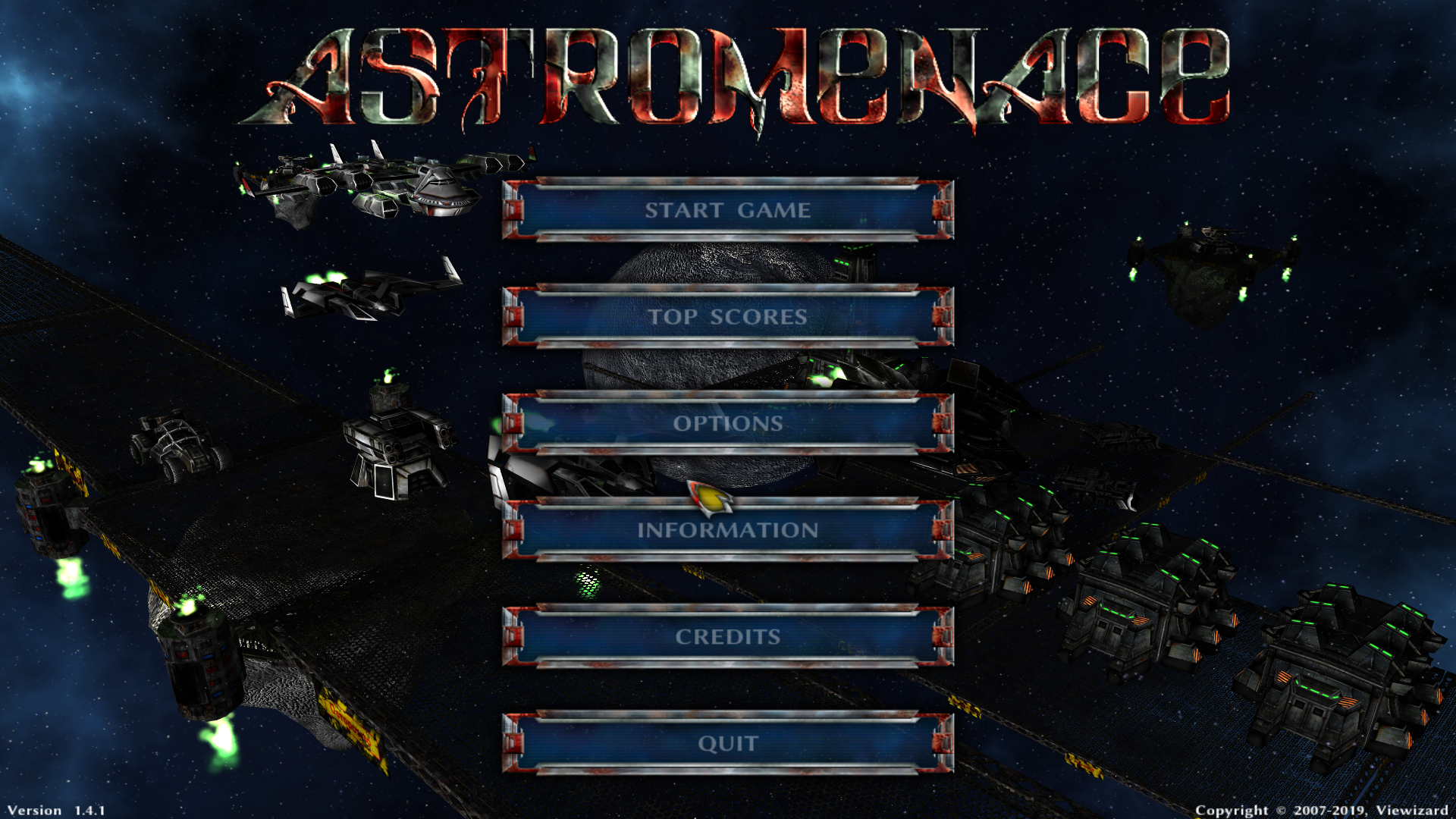
Astromenace combina la nostalgia de los clásicos de naves con gráficos modernos.


 Si buscas un juego que combine la nostalgia de los clásicos de naves con gráficos modernos y una acción frenética, AstroMenace es exactamente eso. Es un "shmup" (shoot 'em up) de desplazamiento vertical que destaca por ser de código abierto y gratuito.

Aquí te cuento lo que necesitas saber para entrarle al juego:


🚀 ¿De qué trata AstroMenace?

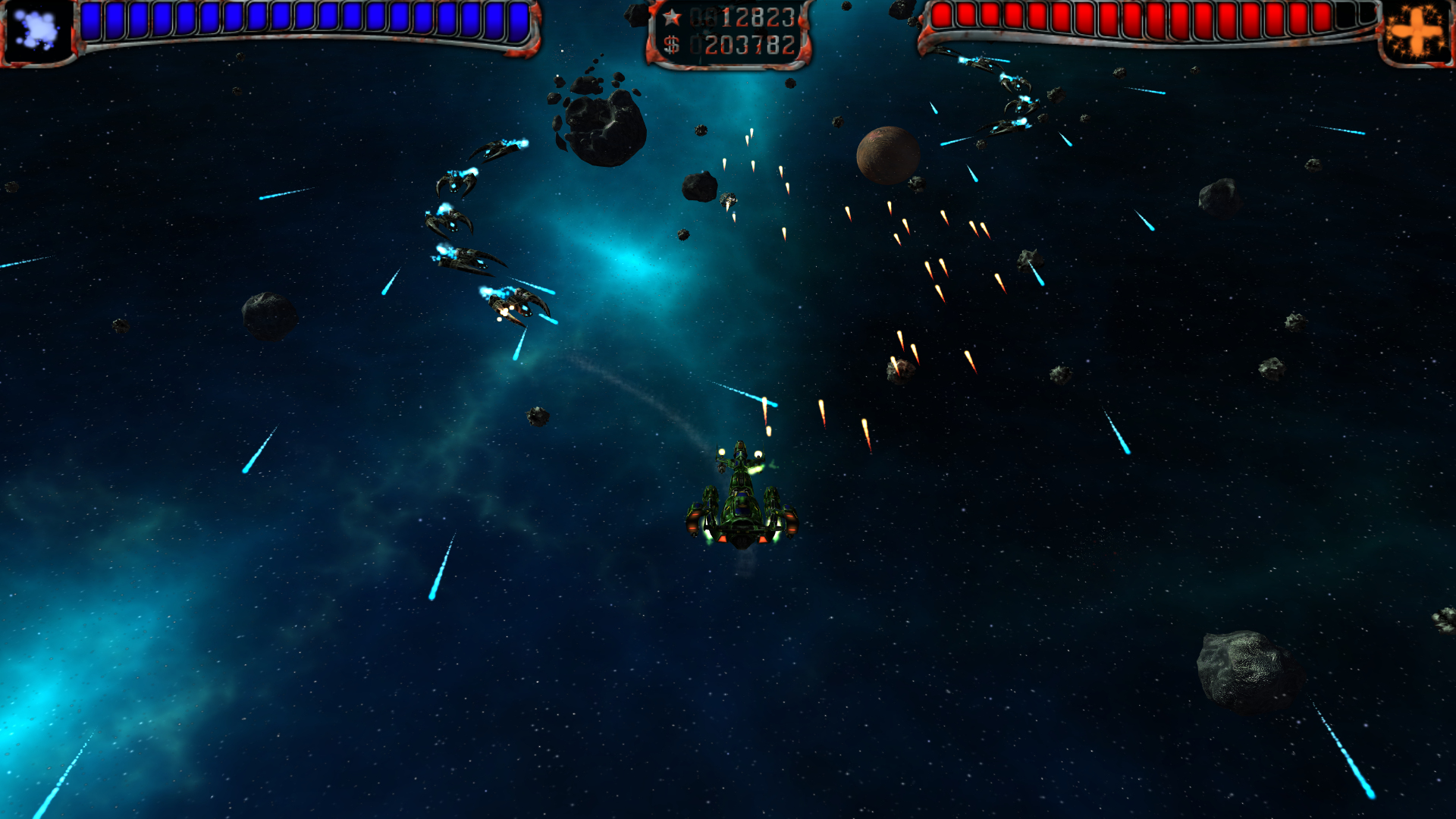
En este juego eres un piloto espacial encargado de repeler hordas de invasores alienígenas. Aunque la jugabilidad es en 2D (te mueves de arriba a abajo y de lado a lado), los gráficos son 3D de alta calidad, lo que le da una profundidad visual muy llamativa para ser un proyecto independiente.

Características Principales:

  • Personalización Extrema: No solo disparas; después de cada misión recolectas dinero para mejorar tu nave. Puedes cambiar el casco, las armas y los sistemas de defensa.

  • Dificultad Progresiva: Empieza tranquilo, pero pronto te verás esquivando cientos de proyectiles simultáneos.

  • Multiplataforma: Está disponible para Windows, Linux y macOS.

  • Física Detallada: El juego simula el peso de las naves y el impacto de los proyectiles, lo que lo hace sentir más "sólido" que otros juegos del género.


🛠️ Cómo obtenerlo

Al ser Open Source, es muy fácil de conseguir:

  1. Web Oficial: Puedes bajar el ejecutable directamente desde el sitio de ViewSnail o su repositorio en GitHub.

  2. Linux: Suele estar en los repositorios oficiales. Un simple sudo apt install astromenace (en Debian/Ubuntu) suele bastar.

  3. Steam: También está disponible en la tienda de Valve si prefieres tenerlo organizado en tu biblioteca.


💡 Un par de consejos para novatos

  • No ahorres demasiado: En los niveles intermedios, la potencia de fuego es más importante que la estética. Prioriza las armas de área si te sientes abrumado.

  • Usa el ratón: Aunque admite teclado, controlar la nave con el ratón ofrece una precisión mucho mayor para esquivar los ataques tipo "bullet hell".


Espacio Es una vasta zona, un territorio ilimitado donde parece que hay espacio Para todos, pero otra fuerza piensa diferente. Hordas de hostiles Las criaturas se han arrastrado desde los rincones oscuros del universo, Ansioso de conquistar tu patria. AstroMenace Su fuerza es convincente, Sus legiones son interminables. Sin embargo, los humanos no se rendirán sin Un enfrentamiento final y han enviado a su mejor piloto para luchar. Estos Los invasores maliciosos eligieron la galaxia equivocada para conquistar y tú has de ¡Demuéstralo! Adelante, haga que estos agresores alienígenas se arrepientan de su insolencia.
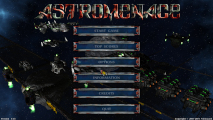
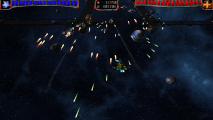
 
AstroMenace AstroMenace Se destaca con un juego hardcore que te absorbe completamente como tú Repele los implacables ataques de diversos adversarios y esquive los granizos de Proyectiles. A lo largo del juego te enfrentarás a muchos oponentes astutos, Cada uno tiene tácticas y estrategias únicas, y todos tratan de darte Un momento difícil a su manera peculiar. Así que necesitarás ingenio rápido y Una mano firme para evadir sus ataques y sobrevivir al ataque.
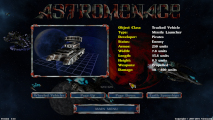
 
AstroMenace A Demuestren su preeminencia contra las crecientes fuerzas del mal que ustedes quieren Tiene que mejorar constantemente su barco y armamento. Durante la batalla, el dinero Se recoge de los restos de los buques enemigos y de los minerales ocultos Dentro de los meteoritos. Usando este dinero puedes comprar armas nuevas y Equipos de una lista diversa. Puedes llevar a cabo la destrucción con Tus armas favoritas, y cambiarlas cuando quieras. Experimento en ¡Diferentes estrategias contra unidades particulares!

 
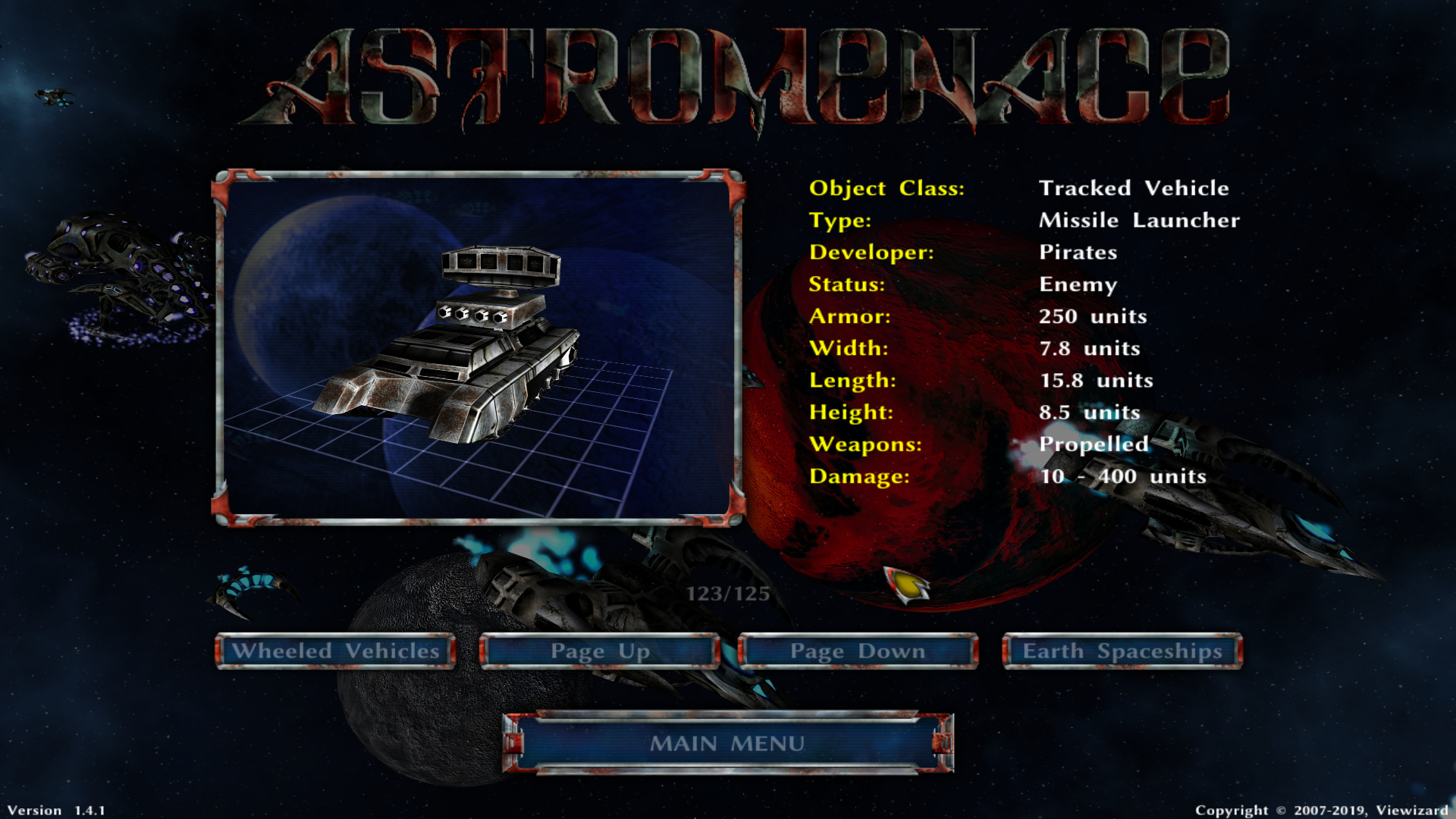
AstroMenace ¿Qué es Más aún, los pilotos valientes pueden cambiar de arcade a control de simulación Estilo, junto con muchas otras características de personalización de dificultad. Elija una de las 22 naves espaciales únicas para controlar, cada una Con sus propios atributos únicos.
 
AstroMenace Es gráficamente único. La calidad de la animación junto con la especial Los efectos son impresionantes, y con todos sus fondos pintorescos agregando Brillantez para los visuales, el juego es verdadero caramelo. El proceso de ¡Causar aniquilación total nunca se ha visto tan fascinante!
 
Con AstroMenace experimentarás el desplazamiento vertical más vívido Experiencia de disparo disponible. Con diversión arcade sin parar, Juego de hardcore, y gráficos 3D maravillosamente diseñados, Dale un rechazo aplastante a las fuerzas del abrumador alienígena y ¡Conviértete en un héroe espacial, ahora!
 

0 commentarios:

No insertar mensajes clicables en los comentarios, caso contrario el mismo será eliminado.
Si te hemos ayudado con el artículo o con las respuestas a los comentarios puedes compartirlos en Twitter, Facebook, Flipboard, Linkedin, Mastodon, Pinterest, Scoop,it, Bluesky, Threads o Tumblr.

Cómo descargar, instalar, configurar y usar Game Jolt en Linux

Get the Game Jolt app

El cliente oficial de Game Jolt para Linux se distribuye como un paquete ejecutable portable que no requiere repositorios ni instalación mediante el gestor de paquetes de la distribución.

1. Descarga e instalación

  • Ve a la página oficial de descargas en [gamejolt.com/client](https://gamejolt.com/client) y descarga la versión para Linux (archivo en formato .tar.gz).

  • Abre una terminal en el directorio de descargas y extrae el archivo:

    Bash

    tar -xzf GameJoltClient-*.tar.gz
    
  • Accede a la carpeta extraída y otorga permisos de ejecución al instalador:

    Bash

    cd GameJoltClient
    chmod +x GameJoltInstaller
    
  • Ejecuta la aplicación para iniciar la instalación local:

    Bash

    ./GameJoltInstaller
    

2. Configuración inicial

  • Inicia sesión: Abre la aplicación e ingresa con tus credenciales de Game Jolt o regístrate.

  • Directorio de juegos: Accede al menú de ajustes (Settings) y define la ruta donde se guardarán tus títulos (por ejemplo, ~/Juegos/GameJolt).

  • Permisos de sistema: Verifica que la carpeta asignada para la biblioteca tenga permisos de lectura y escritura para tu usuario actual.

3. Uso del cliente

  • Buscar juegos: Navega por la pestaña Explore. Puedes aplicar filtros para mostrar únicamente los títulos con compilaciones nativas para Linux.

  • Instalar y jugar: Haz clic en Install en la página de cualquier juego. El cliente descargará, descomprimirá y asignará automáticamente los permisos ejecutables (chmod +x) necesarios. Para iniciar el juego, ve a tu Library y haz clic en Play.

  • Ejecución de juegos de Windows: Si un título solo ofrece ejecutable .exe para Windows, puedes correrlo en Linux utilizando herramientas como Wine o Proton (añadiendo el ejecutable como juego no perteneciente a Steam en tu cliente de Steam).

0 commentarios:

No insertar mensajes clicables en los comentarios, caso contrario el mismo será eliminado.
Si te hemos ayudado con el artículo o con las respuestas a los comentarios puedes compartirlos en Twitter, Facebook, Flipboard, Linkedin, Mastodon, Pinterest, Scoop,it, Bluesky, Threads o Tumblr.

Cómo instalar un emulador de juegos en Ubuntu?


🔧 Instalación de Emuladores en Ubuntu (ejemplo)

1. RetroArch (multiplataforma)

RetroArch es el más versátil porque soporta muchos sistemas clásicos (NES, SNES, Sega, PS1, etc.).

bash
sudo apt update
sudo apt install retroarch

O bien con Flatpak:

bash
flatpak install flathub org.libretro.RetroArch

2. Dolphin (GameCube y Wii)

bash
sudo apt install dolphin-emu

3. PCSX2 (PlayStation 2)

Disponible en Flatpak:

bash
flatpak install flathub net.pcsx2.PCSX2

4. RPCS3 (PlayStation 3)

bash
flatpak install flathub net.rpcs3.RPCS3

5. Yuzu (Nintendo Switch)

bash
flatpak install flathub org.yuzu_emu.yuzu

6. Citra (Nintendo 3DS)

bash
flatpak install flathub org.citra_emu.citra

🎮 Configuración Básica

  • Mandos: Conectar un control USB/Bluetooth y configurarlo en el menú de cada emulador.

  • BIOS: Algunos emuladores (PCSX2, RPCS3) requieren BIOS originales de la consola.

  • ROMs: Usa copias legales de tus juegos.

0 commentarios:

No insertar mensajes clicables en los comentarios, caso contrario el mismo será eliminado.
Si te hemos ayudado con el artículo o con las respuestas a los comentarios puedes compartirlos en Twitter, Facebook, Flipboard, Linkedin, Mastodon, Pinterest, Scoop,it, Bluesky, Threads o Tumblr.

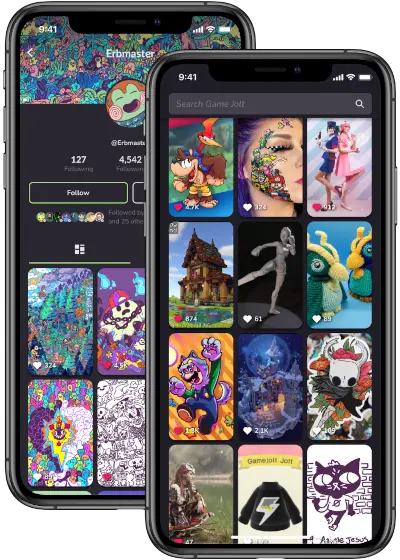
Game Jolt es una plataforma y comunidad en línea dedicada a la distribución y alojamiento de videojuegos independientes,

Get the Game Jolt app

Game Jolt es una plataforma y comunidad en línea dedicada a la distribución y alojamiento de videojuegos independientes, proyectos de game jams y fan games. Su cliente oficial de escritorio para Linux permite explorar el catálogo, descargar, ejecutar y gestionar estos juegos directamente en el sistema sin necesidad de usar el navegador web.

Funciones principales

  • Instalación y actualización automática: Descarga e instala ejecutables compatibles con Linux y mantiene los juegos al día de forma transparente.

  • Integración de funciones sociales: Sincroniza logros, marcadores de puntuación (leaderboards) y progreso de usuario mediante la API nativa de Game Jolt.

  • Gestión de biblioteca: Organiza los títulos descargados en un solo lugar y permite ejecutarlos incluso en modo sin conexión (offline).

  • Participación comunitaria: Facilita seguir a desarrolladores, leer diarios de desarrollo (devlogs), interactuar en foros y unirse a eventos de creación de juegos (game jams).

Características técnicas en Linux

  • Portabilidad: Se distribuye comúnmente en formatos comprimidos (.tar.gz) o paquetes portables tipo AppImage, compatibles con distribuciones como Ubuntu, Fedora o Arch Linux.

  • Gestión de permisos: Asigna automáticamente permisos de ejecución (chmod +x) a las descargas para que los binarios ejecuten sin configuraciones manuales de terminal.

  • Arquitectura multiplataforma: Construido con tecnologías web (Node.js/Electron), lo que garantiza paridad de funciones entre Linux, macOS y Windows.

0 commentarios:

No insertar mensajes clicables en los comentarios, caso contrario el mismo será eliminado.
Si te hemos ayudado con el artículo o con las respuestas a los comentarios puedes compartirlos en Twitter, Facebook, Flipboard, Linkedin, Mastodon, Pinterest, Scoop,it, Bluesky, Threads o Tumblr.

Linux cuenta con una amplia variedad de emuladores para juegos.


Linux cuenta con una amplia variedad de emuladores que permiten jugar tanto títulos retro como consolas modernas. Los más destacados incluyen RetroArch, Dolphin, PCSX2, RPCS3 y Yuzu, todos con soporte activo y buena compatibilidad.

Principales Emuladores para Linux 🎮

EmuladorConsola/PlataformaCaracterísticas ClaveNivel de Compatibilidad
RetroArchMultiplataforma (NES, SNES, Sega, PS1, etc.)Interfaz unificada, soporte para múltiples núcleos, shaders y onlineMuy alto
MAMEArcade clásicoMiles de juegos de máquinas recreativas, ideal para coleccionistasAlto
DOSBoxJuegos de MS-DOSPerfecto para títulos antiguos de PCAlto
DolphinNintendo GameCube y WiiGráficos mejorados, soporte para mandos, alta compatibilidadMuy alto
PCSX2PlayStation 2Soporta la mayoría de juegos, mejoras gráficas y guardado rápidoAlto
RPCS3PlayStation 3Emulación avanzada, aún en desarrollo pero con muchos juegos jugablesMedio-Alto
YuzuNintendo SwitchEmulación activa, soporte para títulos populares como Zelda BOTWMedio-Alto
CitraNintendo 3DSBuena compatibilidad, escalado gráficoAlto

Instalación en Linux

  • Flatpak y Snap: La mayoría de estos emuladores están disponibles en repositorios universales como Flatpak o Snap, lo que facilita la instalación en distribuciones como Ubuntu, Fedora o Arch.

  • Ejemplo:

    • flatpak install flathub org.ppsspp.PPSSPP (para PSP)

    • sudo snap install retroarch (para RetroArch)

Consejos de Uso

  • Mandos: Se recomienda usar un control USB o Bluetooth para una mejor experiencia.

  • BIOS: Algunos emuladores (como PCSX2 o RPCS3) requieren archivos BIOS originales de la consola.

  • Rendimiento: Ajustar la configuración gráfica según tu hardware; Linux suele ofrecer mejor rendimiento en equipos modestos.

  • Legalidad: Es importante usar ROMs de juegos que poseas legalmente.

Riesgos y Limitaciones ⚠️

  • Compatibilidad parcial: No todos los juegos funcionan al 100%, especialmente en consolas modernas como PS3 o Switch.

  • Requerimientos de hardware: RPCS3 y Yuzu necesitan PCs relativamente potentes.

  • Aspecto legal: Descargar ROMs sin poseer el juego original puede ser ilegal en muchos países.

0 commentarios:

No insertar mensajes clicables en los comentarios, caso contrario el mismo será eliminado.
Si te hemos ayudado con el artículo o con las respuestas a los comentarios puedes compartirlos en Twitter, Facebook, Flipboard, Linkedin, Mastodon, Pinterest, Scoop,it, Bluesky, Threads o Tumblr.

Ultimas entradas publicadas.