¿Cómo se instala y utiliza GOverlay en Linux para personalizar MangoHud y revisar gráficas de rendimiento?

Instalar Goverlay en Linux | Flathub

GOverlay es una interfaz gráfica de código abierto diseñada para gestionar, personalizar y visualizar configuraciones de herramientas de superposición como MangoHud, VKBasalt y RePlay sin necesidad de editar archivos de texto manualmente.

1.Instalar GOverlay en el sistema:Instalación mediante gestor de paquetes o Flatpak universal.

Instala la aplicación utilizando el gestor de paquetes de tu distribución o mediante Flathub:

  • Flatpak (Universal):

Bash

flatpak install flathub io.github.benjamimgois.goverlay
  • Arch Linux / CachyOS:

Bash

sudo pacman -S goverlay
  • Fedora:

Bash

sudo dnf install goverlay
  • Ubuntu / Debian:

Bash

sudo apt install goverlay

2.Personalizar MangoHud desde la interfaz:Configuración gráfica sin editar archivos de texto.

  1. Abre la aplicación buscando GOverlay en el menú de tu escritorio.

  2. En la barra lateral izquierda, selecciona la pestaña MangoHud.

  3. Apariencia y Estilo: Configura la posición en pantalla (Position), el tamaño de letra (Font Size), la opacidad del fondo (Background Alpha) y el radio de los bordes.

  4. Métricas de Hardware: Marca o desmarca las casillas según la información que desees ver en juego (frecuencias, consumo en vatios, uso de VRAM/RAM, temperaturas y gráfica de frametime).

  5. Atajos de teclado: Define las teclas para ocultar la interfaz o activar la grabación de pruebas (Toggle Logging).

  6. Haz clic en Save en la esquina superior izquierda para escribir las reglas en ~/.config/MangoHud/MangoHud.conf.

3.Cargar y revisar gráficas de rendimiento:Análisis de archivos CSV generados por MangoHud.

  1. Dentro de GOverlay, ve a la sección o pestaña de Logs / Benchmarks.

  2. En el campo de ruta, selecciona el directorio donde configuraste las capturas de MangoHud (por ejemplo, ~/benchmarks).

  3. Selecciona el archivo .csv de la prueba de rendimiento realizada.

  4. La interfaz procesará las métricas y desplegará los gráficos interactivos:

    • Curva de FPS y Frametime: Visualización en el tiempo para identificar tirones (stuttering) o caídas bruscas.

    • Percentiles de fluidez: Cálculo automático de métricas clave como 1% Low y 0.1% Low.

    • Comportamiento térmico y energético: Gráficos de temperaturas y consumo en vatios de la CPU y GPU.

Opciones avanzadas en GOverlay

  • VKBasalt: Permite activar efectos de post-procesado inyectados mediante Vulkan (FidelityFX CAS, Contrast Adaptive Sharpening, SMAA, FXAA y sombreadores de Reshade) directamente con casillas de verificación.

  • Múltiples perfiles: Puedes crear y guardar plantillas de MangoHud específicas para diferentes resoluciones o tipos de monitores.

0 commentarios:

No insertar mensajes clicables en los comentarios, caso contrario el mismo será eliminado.
Si te hemos ayudado con el artículo o con las respuestas a los comentarios puedes compartirlos en Twitter, Facebook, Flipboard, Linkedin, Mastodon, Pinterest, Scoop,it, Bluesky, Threads o Tumblr.

Los 10 mejores juogos de rol para Linux.


Jugar en Linux ya no es el "campo de batalla" que solía ser hace una década. Gracias a herramientas como Proton (de Valve) y el crecimiento de los lanzamientos nativos, el catálogo de RPGs es prácticamente infinito.

Aquí tienes una selección de los 10 mejores juegos de rol que corren de maravilla en Linux, combinando joyas nativas y títulos que funcionan a la perfección vía Steam Play.

🎮 Top 10 RPG para Linux


1. Baldur’s Gate 3

El rey indiscutible de los RPG modernos. Aunque no tiene versión nativa, funciona de forma impecable mediante Proton. Es denso, profundo y cada decisión realmente cambia el mundo.

  • Estado: Oro/Platino en Proton.

2. The Witcher 3: Wild Hunt

La épica historia de Geralt de Rivia es un "must". Su rendimiento en Linux suele ser incluso más estable que en Windows en ciertas configuraciones de hardware debido a la eficiencia de los drivers de Vulkan.

  • Estado: Excelente vía Proton.

3. Elden Ring

Si buscas un reto y una dirección de arte asombrosa, el mundo abierto de FromSoftware es la opción. Curiosamente, en su lanzamiento, funcionaba mejor en Linux que en Windows gracias a los parches específicos de Valve para la Steam Deck.

  • Estado: Platino en Proton.

4. Divinity: Original Sin 2

De los mismos creadores de Baldur's Gate 3. Es un RPG táctico por turnos con una interactividad ambiental increíble (puedes quemar el suelo, electrificar el agua, etc.).

  • Estado: Excelente vía Proton.

5. Disco Elysium - The Final Cut

Un RPG único donde no hay combate físico, sino batallas mentales. Eres un detective alcohólico intentando resolver un crimen mientras tus propios pensamientos discuten entre sí.

  • Estado: Nativo / Excelente vía Proton.

6. Stardew Valley

¿Quién dice que un RPG no puede ser relajante? Este simulador de granja con toques de rol y exploración de mazmorras es una obra maestra de la escena indie.

  • Estado: Nativo (funciona perfecto sin capas de compatibilidad).

7. Pillars of Eternity I y II

Si extrañas los juegos de rol isométricos clásicos (estilo Infinity Engine), Obsidian creó estos títulos pensando en los fans de la vieja escuela.

  • Estado: Nativo (ambos tienen instaladores oficiales para Linux).

8. Cyberpunk 2077

Tras muchas actualizaciones, este RPG de acción futurista es ahora una experiencia redonda. En Linux, con una tarjeta gráfica potente, la ambientación de Night City es simplemente espectacular.

  • Estado: Platino en Proton.

9. Wasteland 3

Un RPG post-apocalíptico táctico situado en el gélido Colorado. Tus decisiones morales tienen consecuencias brutales y el humor negro está presente en cada esquina.

  • Estado: Nativo.

10. Star Wars: Knights of the Old Republic (KOTOR)

Un clásico que nunca muere. Si quieres vivir la mejor historia de Star Wars jamás contada en un videojuego, este es el lugar.

  • Estado: Funciona perfecto con versiones modernas de Proton o mediante motores abiertos como OpenKOTOR.


Un consejo rápido para jugar en Linux:

Si usas Steam, asegúrate de ir a Parámetros > Compatibility y activar "Enable Steam Play for all other titles". Esto te permitirá instalar casi cualquier juego de la lista aunque no diga que es para Linux.

🔑 Claves para elegir

  • Si prefieres narrativa profunda: Disco Elysium, Torment: Tides of Numenera.

  • Si buscas táctica y estrategia: Wasteland 3, Divinity: Original Sin 2.

  • Si quieres clásicos remasterizados: Baldur’s Gate EE, Pillars of Eternity.

  • Si disfrutas roguelikes desafiantes: Darkest Dungeon, Binding of Isaac.

0 commentarios:

No insertar mensajes clicables en los comentarios, caso contrario el mismo será eliminado.
Si te hemos ayudado con el artículo o con las respuestas a los comentarios puedes compartirlos en Twitter, Facebook, Flipboard, Linkedin, Mastodon, Pinterest, Scoop,it, Bluesky, Threads o Tumblr.

¿Cómo se realizan benchmarks y se guardan registros de FPS y frametime con MangoHud en Linux?

Monitorizar gráficos híbridos en Linux Ubuntu 20.04 LTS con MangoHud y  GOverlay - Notebook GPU

MangoHud incluye un motor de benchmarking integrado que registra métricas detalladas (FPS, frametime, temperaturas, frecuencias y consumo) en archivos .csv listos para ser analizados o graficados.

1.Configurar las opciones de registro en MangoHud:Ubicación y parámetros de captura.

Añade las siguientes líneas a tu archivo ~/.config/MangoHud/MangoHud.conf (o en la configuración específica del juego) para definir dónde y cómo se guardarán las lecturas:

Ini, TOML

### Configuración de Registros / Benchmarking
output_folder=/home/usuario/benchmarks
toggle_logging=Shift_L+F2
log_duration=60
autostart_log=0
  • output_folder: Directorio donde se escribirán los informes CSV. Asegúrate de que el directorio exista (mkdir -p ~/benchmarks).

  • toggle_logging: Atajo de teclado para iniciar y detener el registro manualmente.

  • log_duration: Duración en segundos (ej. 60). Si se establece en 0, la captura continuará indefinidamente hasta presionar nuevamente el atajo.

  • autostart_log: Establece en 1 si deseas que la prueba comience automáticamente en cuanto se abra el juego.

2.Ejecutar el benchmark durante el juego:Iniciar y finalizar la prueba de rendimiento.

  1. Inicia el juego con MangoHud habilitado (mangohud %command% o mediante tu lanzador).

  2. Presiona Shift_L + F2 (o el atajo configurado).

  3. El HUD mostrará una indicación visual confirmando el inicio de la grabación (generalmente un indicador rojo o un mensaje de Logging).

  4. Al transcurrir el tiempo definido en log_duration (o al pulsar la tecla nuevamente), la grabación finalizará y el archivo CSV se guardará automáticamente.

3.Estructura de los archivos generados:Generación de reportes en formato CSV.

Los archivos resultantes se guardan con una nomenclatura basada en la fecha y el nombre de la aplicación (por ejemplo, MangoHud_2026-08-16_14-30.csv).

Contienen columnas estructuradas con mediciones por cada fotograma renderizado:

  • fps / frametime: Tiempo en milisegundos por fotograma (clave para medir stuttering y percentiles 1% / 0.1% low).

  • gpu_load / cpu_load: Porcentaje de uso del procesador y gráfica.

  • cpu_temp / gpu_temp: Evolución térmica durante la prueba.

Herramientas para visualizar y analizar las gráficas

Una vez generados los archivos CSV, existen varias alternativas para interpretar los datos:

  • FlightlessMango.com: Puedes subir el archivo .csv directamente a la web de FlightlessMango para generar automáticamente gráficos interactivos de FPS, percentiles 1% / 0.1% lows, desviaciones de frametime y comparativas entre ejecuciones.

  • GOverlay: Interfaz gráfica para Linux que incluye un visualizador integrado de logs de MangoHud para comparar rendimiento localmente.

  • Scripts en Python / Pandas / Seaborn: Puedes importar el CSV directamente en Jupyter Notebooks o scripts personalizados para procesar estadísticas avanzadas:

Python

import pandas as pd
import matplotlib.pyplot as plt

df = pd.read_csv('MangoHud_log.csv')
# Calcular el percentil 1% más bajo de FPS
fps_1percent_low = df['fps'].quantile(0.01)
print(f"1% Low FPS: {fps_1percent_low:.2f}")

0 commentarios:

No insertar mensajes clicables en los comentarios, caso contrario el mismo será eliminado.
Si te hemos ayudado con el artículo o con las respuestas a los comentarios puedes compartirlos en Twitter, Facebook, Flipboard, Linkedin, Mastodon, Pinterest, Scoop,it, Bluesky, Threads o Tumblr.

Los 10 mejores juegos de naves espaciales para Linux


Aquí tienes una selección de 10 de los mejores juegos de naves espaciales que puedes disfrutar en Linux, combinando clásicos, simuladores y propuestas modernas:

JuegoGénero / EstiloNotas destacadas
Kerbal Space ProgramSimulación espacialConstruye cohetes y gestiona misiones con física realista.
EverspaceRoguelike / Shooter espacialCombina acción rápida con exploración y progresión.
StellarisEstrategia 4XControla imperios galácticos, diplomacia y guerras espaciales.
FTL: Faster Than LightEstrategia / RoguelikeGestiona tu nave y tripulación en viajes peligrosos.
Star ConflictMMO / Shooter espacialBatallas multijugador con naves personalizables.
X3: Terran ConflictSimulación / Sandbox espacialEconomía, comercio y combates en un universo abierto.
Endless Space 2Estrategia 4XExpansión galáctica con narrativa profunda.
Elite: DangerousSimulación / MMO espacialUniverso abierto con comercio, exploración y combate.
Space Pirates and Zombies (SPAZ)Acción / EstrategiaMezcla de combates arcade y gestión de recursos.
StarboundSandbox / Aventura espacialExplora planetas, construye bases y combate enemigos.

Consideraciones importantes

  • Compatibilidad: Muchos títulos funcionan de forma nativa en Linux, pero otros requieren Proton/Steam Play para ejecutarse correctamente.

  • Estilos distintos: Algunos son shooters arcade (rápidos y directos), otros simuladores realistas, y otros se centran en estrategia y gestión.

  • Requisitos técnicos: Juegos como Elite: Dangerous o Stellaris demandan más recursos, mientras que FTL o Starbound son ligeros y accesibles.

La top 10 solo de shooters espaciales

Aquí tienes un Top 10 de shooters espaciales para Linux, centrados en acción arcade y combates intensos 🚀:

JuegoEstiloNotas destacadas
Zone of LacrymaBullet hell / ArcadeIntenso y visualmente espectacular, con dificultad elevada.
Super Star PathArcade / Puzzle-shooterCombina disparos con mecánicas de rompecabezas.
Steredenn: Binary StarsRoguelike / Shooter espacialCombates frenéticos con generación procedural.
Stellar InterfaceRoguelike / ArcadePersonalización de naves y enemigos variados.
Schildmaid MXArcade clásicoEstilo retro con mecánicas modernas de escudo y riesgo.
Risk SystemShooter tácticoInnovador sistema de riesgo-recompensa al acercarse a proyectiles.
PawarumiArcade / Shoot ‘em upInspirado en Ikaruga, con mecánica de colores para ataques.
Dimension DriveShooter con doble pantallaControlas dos dimensiones al mismo tiempo, muy desafiante.
Blue RevolverBullet hell / IndieDiseñado para fans hardcore de los shmups.
An Oath to the StarsArcade / Historia épicaShooter con narrativa de venganza y estilo anime.

🔑 Claves para elegir

  • Si buscas dificultad extrema: Zone of Lacryma y Blue Revolver.

  • Si prefieres innovación en mecánicas: Risk System y Dimension Drive.

  • Si quieres un estilo retro con modernización: Schildmaid MX y Pawarumi.

  • Si disfrutas roguelikes: Steredenn


0 commentarios:

No insertar mensajes clicables en los comentarios, caso contrario el mismo será eliminado.
Si te hemos ayudado con el artículo o con las respuestas a los comentarios puedes compartirlos en Twitter, Facebook, Flipboard, Linkedin, Mastodon, Pinterest, Scoop,it, Bluesky, Threads o Tumblr.

¿Cómo se crea y personaliza un archivo de configuración mangohud.conf para cambiar la apariencia y métricas del HUD?

Estoy tratando de instalar gamescope y MangoHud, ¿pero veo 2 versiones? :  r/Fedora

El archivo de configuración de MangoHud se ubica en ~/.config/MangoHud/MangoHud.conf y permite personalizar globalmente el aspecto estético, la posición en pantalla y las métricas de hardware del HUD.

1.Crear la carpeta y el archivo de configuración:Ubicación estándar de usuario en Linux.

Crea el directorio de configuración e inicia un archivo nuevo en la terminal:

Bash

mkdir -p ~/.config/MangoHud
nano ~/.config/MangoHud/MangoHud.conf

Si prefieres partir de una plantilla completa, puedes copiar el archivo de ejemplo instalado en el sistema:

Bash

cp /usr/share/doc/mangohud/MangoHud.conf.example ~/.config/MangoHud/MangoHud.conf

2.Añadir métricas y ajustar la apariencia:Sintaxis declarativa de parámetros.

En MangoHud, escribir una variable activa esa métrica o estilo. Para deshabilitarla, basta con borrar la línea o anteponer el símbolo # para comentarla.

3.Guardar y aplicar en tiempo real:Detección automática sin reiniciar el juego.

Guarda los cambios (Ctrl+O y Enter en nano). MangoHud detecta la modificación y actualiza la superposición en el juego de forma inmediata o al presionar el atajo de recarga (Shift_L + F4).

Plantilla de ejemplo recomendada

Copia este bloque en tu MangoHud.conf para obtener un balance claro entre rendimiento, temperaturas y consumo:

Ini, TOML

### Estilo y Posición
position=top-left
hud_compact=0
font_size=24
background_alpha=0.6
round_corners=8
text_color=FFFFFF
gpu_color=2E8B57
cpu_color=4682B4
vram_color=ADFF2F
ram_color=C71585

### Métricas de Rendimiento y Hardware
fps
frametime=1
frame_timing=1
cpu_stats
cpu_temp
cpu_power
gpu_stats
gpu_temp
gpu_power
vram
ram
vulkan_driver
arch
wine

### Atajos de Teclado
toggle_hud=Shift_R+F12
reload_cfg=Shift_L+F4

Parámetros clave de personalización

Categoria
Variable
Descripción / Valores

Ubicación
position
top-left, top-right, bottom-left, bottom-right

Diseño
hud_compact
1 organiza las métricas horizontalmente en una línea compacta

Diseño
round_corners
Define el radio de curvatura de los bordes del HUD (ej. 8)

Métricas CPU/GPU
cpu_temp / gpu_temp
Muestra la temperatura de cada componente

Métricas CPU/GPU
cpu_power / gpu_power
Muestra el consumo energético actual en vatios (W)

Gráficas
frametime=1
Muestra la gráfica en tiempo real de la estabilidad del frametime

Memoria
vram / ram
Muestra el uso de VRAM de la GPU y memoria RAM del sistema

Configuración independiente por juego

Para aplicar configuraciones específicas a un único juego sin alterar la global, crea un archivo dentro de la misma carpeta con el nombre del ejecutable del juego: ~/.config/MangoHud/nombre_ejecutable.conf (por ejemplo, ~/.config/MangoHud/cyberpunk2077.conf).

0 commentarios:

No insertar mensajes clicables en los comentarios, caso contrario el mismo será eliminado.
Si te hemos ayudado con el artículo o con las respuestas a los comentarios puedes compartirlos en Twitter, Facebook, Flipboard, Linkedin, Mastodon, Pinterest, Scoop,it, Bluesky, Threads o Tumblr.

Algunos títulos específicos de juegos de naves que funcionen de forma nativa en tu distribución actual,

Para que no tengas que pelearte con capas de compatibilidad, aquí tienes una selección de lo mejor de lo mejor que corre de forma nativa en Linux.

He dividido la lista por "estilos", porque no es lo mismo querer relajarse un rato que querer esquivar mil balas por segundo.

1. El Espectáculo Visual: Sky Force Anniversary / Reloaded

Es el estándar de oro moderno. Es un shoot 'em up de desplazamiento vertical con gráficos 3D impresionantes y un sistema de progresión donde recoges estrellas para mejorar tu nave (escudos, imanes, misiles).

  • Ideal para: Quienes disfrutan de mejorar su equipo poco a poco.

  • Estado: Nativo en Steam.

2. El "Bullet Hell" Matemático: Super Hexagon

Aunque técnicamente controlas un pequeño triángulo, es la esencia pura de los juegos de naves: esquivar obstáculos a velocidades de vértigo con música electrónica increíble. Es minimalista, adictivo y corre hasta en una tostadora.

  • Ideal para: Retos de reflejos puros de 30 segundos.

  • Estado: Nativo y ultra ligero.

3. Acción Frenética y Cooperativa: Jamestown+

Ambientado en una "Marte colonial británica" del siglo XVII (sí, el concepto es tan loco como suena). Tiene un arte pixelado precioso y es uno de los mejores juegos para jugar con amigos en el mismo teclado o con mandos.

  • Ideal para: Jugar en el sofá con alguien más.

  • Estado: Nativo, con una banda sonora orquestal épica.

4. Roguelike Espacial: Steredenn

Si buscas algo que nunca sea igual, este es tu juego. Los niveles se generan proceduralmente y las armas que encuentras cambian por completo tu estrategia. Es difícil, rudo y muy satisfactorio.

  • Ideal para: Amantes del pixel art y de la rejugabilidad infinita.

  • Estado: Nativo.


Un pequeño "bonus" del mundo Open Source

Si quieres honrar la tradición de Linux sin gastar un céntimo, busca en tu gestor de software:

  • AstroMenace: Gráficos 3D muy dignos y combate espacial clásico.

  • Yorg: Un proyecto de carreras y disparos con una estética muy limpia.

0 commentarios:

No insertar mensajes clicables en los comentarios, caso contrario el mismo será eliminado.
Si te hemos ayudado con el artículo o con las respuestas a los comentarios puedes compartirlos en Twitter, Facebook, Flipboard, Linkedin, Mastodon, Pinterest, Scoop,it, Bluesky, Threads o Tumblr.

¿Cómo se integran MangoHud y Gamescope en Hydra Launcher para optimizar el rendimiento y escalado en Linux?

How to use MangoHud for Linux game performance monitoring | GamingOnLinux

La integración de MangoHud (overlay para monitorizar hardware) y Gamescope (micro-compositor de Wayland para reescalado y control de fotogramas) en Hydra Launcher se realiza definiendo una cadena de comandos en la opción de lanzamiento (Launch Options / Arguments) de cada juego.

1.Instalar MangoHud y Gamescope:Disponible en los repositorios de tu distribución o mediante Flatpak.

Asegúrate de tener instaladas ambas herramientas en el sistema antes de invocarlas en el ejecutable:

  • Arch Linux / CachyOS: sudo pacman -S mangohud gamescope

  • Fedora: sudo dnf install mangohud gamescope

  • Ubuntu / Debian: sudo apt install mangohud gamescope

2.Estructurar la cadena de comandos:Sintaxis combinada para ejecutar ambos wrappers simultáneamente.

Para que Gamescope contenga la ventana del juego y MangoHud dibuje la capa superpuesta sobre ella, la estructura general que se pasa al ejecutable es:

Bash

gamescope [opciones_gamescope] -- mangohud [comando_del_juego]

O bien pasar MangoHud como variable de entorno previa a Gamescope:

Bash

MANGOHUD=1 gamescope [opciones_gamescope] -- [comando_del_juego]

3.:Ruta: Propiedades del juego.

Opciones de lanzamiento / Launch Arguments" title="Configurar el comando en la interfaz de Hydra">

  1. Abre Hydra Launcher y accede a las opciones del juego.

  2. En el campo de Argumentos de Lanzamiento / Executable Wrapper, ingresa el comando con los parámetros deseados. Por ejemplo, para renderizar a 1080p y reescalar a 1440p usando FSR a 120 FPS:

Bash

gamescope -w 1920 -h 1080 -W 2560 -H 1440 -r 120 -f -F fsr --fsr-sharpness 2 -- mangohud

Parámetros clave de Gamescope

Parámetro
Función
Ejemplo de uso

-w / -h
Resolución interna del juego (renderizado)
-w 1920 -h 1080

-W / -H
Resolución de salida a tu pantalla
-W 2560 -H 1440

-f
Fuerza la ejecución en pantalla completa
-f

-r
Limita la tasa de refresco/FPS (evita tearing y sobrecalentamiento)
-r 144

-F fsr
Activa el reescalado espacial AMD FSR en cualquier juego
-F fsr

--fsr-sharpness
Define el nivel de nitidez de FSR (0 es más nítido, 20 es más suave)
--fsr-sharpness 2

-e
Habilita la integración con mandos/Steam Deck (Steam Integration)
-e

Atajos de teclado útiles durante el juego

  • Super + F: Alterna el modo de pantalla completa en Gamescope.

  • Super + N: Activa o desactiva el filtro de reescalado FSR en tiempo real.

  • Shift_R + F12: Muestra u oculta la interfaz superpuesta de MangoHud.

0 commentarios:

No insertar mensajes clicables en los comentarios, caso contrario el mismo será eliminado.
Si te hemos ayudado con el artículo o con las respuestas a los comentarios puedes compartirlos en Twitter, Facebook, Flipboard, Linkedin, Mastodon, Pinterest, Scoop,it, Bluesky, Threads o Tumblr.

Cómo han evolucionado los clásicos juegos de naves espaciales en Linux?


Juegos de naves espaciales en Libux


Los clásicos juegos de naves espaciales en Linux han tenido una evolución interesante, marcada por tres grandes etapas:

1. Los orígenes (años 60–80)

  • El primer referente fue Spacewar! (1962), creado en el MIT, que inspiró a títulos posteriores como Asteroids y Galaga.

  • En Linux, los primeros clones y adaptaciones de estos clásicos llegaron en los 90, cuando la comunidad empezó a portar juegos libres y open source.

2. Era de los clones y open source (años 90–2000)

  • Se popularizaron proyectos comunitarios que recreaban la experiencia arcade, como XGalaga o SDL Invaders.

  • Estos juegos eran ligeros, con gráficos simples, pero mantenían la esencia: disparar, esquivar y sobrevivir.

  • La filosofía open source permitió que muchos fueran modificables y ampliables por los usuarios.

3. Integración con ecosistemas modernos (2000–actualidad)

  • Gracias a herramientas como Proton y Wine, hoy es posible jugar títulos de Windows en Linux, incluyendo sagas modernas como Everspace o Elite Dangerous.

  • Existen también desarrollos nativos para Linux, como Endless Sky, un sucesor espiritual de Escape Velocity, que combina combate espacial con exploración y comercio.

  • La evolución ha pasado de simples shooters 2D a simuladores complejos con mundos abiertos, física realista y soporte multijugador.

  • Además, la comunidad indie ha revitalizado el género con propuestas retro-modernas, mezclando estética pixel art con mecánicas avanzadas.

📊 Comparación de etapas

EtapaCaracterísticasEjemplos en Linux
Clásicos arcadeGráficos simples, mecánicas básicas de disparoXGalaga, SDL Invaders
Open sourceClones libres, modificables, comunidad activaPowermanga, Tux vs Windows
ModernosSimuladores, mundos abiertos, soporte ProtonEndless Sky, Everspace, Elite Dangerous

0 commentarios:

No insertar mensajes clicables en los comentarios, caso contrario el mismo será eliminado.
Si te hemos ayudado con el artículo o con las respuestas a los comentarios puedes compartirlos en Twitter, Facebook, Flipboard, Linkedin, Mastodon, Pinterest, Scoop,it, Bluesky, Threads o Tumblr.

Cómo instalar, configurar y jugar Gods Unchained en Linux

Gods Unchained golden logo

Gods Unchained se puede jugar en Linux usando Wine o Lutris. La forma más sencilla es instalar Lutris, buscar el juego en su catálogo y dejar que el instalador automático configure la versión correcta de Wine. Alternativamente, puedes instalar WineHQ manualmente y ejecutar el cliente oficial de Windows.

Instalación paso a paso en Linux

Opción 1: Usando Lutris (recomendada)
  1. Instalar Lutris

    • Ubuntu/Debian:

      bash<?XML:NAMESPACE PREFIX = "[default] http://www.w3.org/2000/svg" NS = "http://www.w3.org/2000/svg" />

      sudo apt update
      sudo apt install lutris
      
    • Fedora:

      bash

      sudo dnf install lutris
      
    • O descarga desde lutris.net.

  2. Abrir Lutris y buscar Gods Unchained

    • En la interfaz de Lutris, escribe Gods Unchained en el buscador.

    • Selecciona el script de instalación disponible.

  3. Instalar con Wine

    • Lutris descargará el cliente oficial y configurará automáticamente la versión de Wine adecuada.

    • Si falla, prueba especificar manualmente una versión estable de Wine (por ejemplo, Wine 8.x o superior).

  4. Ejecutar el juego

    • Una vez instalado, haz clic en Play dentro de Lutris.

Opción 2: Usando WineHQ directamente
  1. Instalar WineHQ

    • Ubuntu:

      bash

      sudo dpkg --add-architecture i386
      sudo apt update
      sudo apt install winehq-stable
      
    • Verifica con:

      bash

      wine --version
      
  2. Descargar el cliente de Gods Unchained (.exe)

    • Desde la página oficial del juego.

  3. Ejecutar el instalador con Wine

    bash

    wine GodsUnchainedInstaller.exe
    
  4. Configurar accesos directos

    • El juego quedará disponible en tu menú de aplicaciones o puedes lanzarlo con Wine.

Configuración recomendada

  • Drivers gráficos actualizados: Instala los controladores más recientes de tu GPU (Mesa para AMD/Intel, NVIDIA propietario si corresponde).

  • DXVK/Vulkan: Activa DXVK en Lutris para mejorar rendimiento.

  • Proton/Bottles: Alternativas si Wine presenta problemas.

⚠️ Posibles problemas y soluciones

  • Errores de login: Asegúrate de tener instalado .NET Framework en Wine.

  • Bajo rendimiento: Cambia la versión de Wine en Lutris o activa Vulkan.

  • Crash al iniciar: Usa la rama de desarrollo de WineHQ, que suele tener mejor compatibilidad con juegos recientes.


Ahora vamos a configurar Gods Unchained como acceso directo tipo aplicación web en Linux, para que se abra como si fuera un programa independiente en tu escritorio. Esto es útil porque el juego también se puede jugar desde el navegador, y así evitas complicaciones con Wine o Lutris.

Crear acceso directo tipo aplicación web (WebApp)

Opción 1: Usando Chromium/Google Chrome
  1. Abre el navegador y entra a Gods Unchained.

  2. Haz clic en el menú de Chrome (⋮ arriba a la derecha).

  3. Selecciona Más herramientas → Crear acceso directo.

  4. Marca la opción Abrir como ventana.

  5. El acceso directo aparecerá en tu menú de aplicaciones y se abrirá como si fuera un programa independiente.

Opción 2: Usando Firefox
  1. Instala la extensión Nativefier o usa WebApp Manager (disponible en Linux Mint y otras distros).

  2. Configura la URL de Gods Unchained.

  3. Se creará un acceso directo en tu menú de aplicaciones.

Ventajas de esta configuración

  • Se abre en su propia ventana, sin pestañas ni distracciones.

  • Se integra al menú de aplicaciones de tu escritorio.

  • No necesitas Wine ni Lutris, por lo que es más estable.

  • Consume menos recursos que ejecutar el cliente de Windows.

Consejo: Si prefieres la versión de escritorio oficial (cliente Windows), puedes seguir el método con Lutris que te expliqué antes. Pero si lo que quieres es comodidad y estabilidad, el acceso directo tipo WebApp es la mejor opción.

0 commentarios:

No insertar mensajes clicables en los comentarios, caso contrario el mismo será eliminado.
Si te hemos ayudado con el artículo o con las respuestas a los comentarios puedes compartirlos en Twitter, Facebook, Flipboard, Linkedin, Mastodon, Pinterest, Scoop,it, Bluesky, Threads o Tumblr.

¿Cómo se configura Proton-GE y los prefijos de Wine en Hydra Launcher para ejecutar juegos en Linux?

Qué opinan del Hydra Launcher? : r/PiratedGames

Para ejecutar juegos de Windows a través de Hydra Launcher usando Proton-GE, el proceso consiste en vincular la versión de Proton instalada en tu sistema y asignar un directorio independiente (WINEPREFIX) que sirva como entorno virtual para las dependencias del juego.

1.Instalar Proton-GE en el sistema:Requisito previo para disponer del runner de compatibilidad.

Puedes gestionar la instalación mediante la herramienta ProtonUp-Qt (disponible en Flatpak/AppImage) o mediante la terminal extrayendo la última versión de GE-Proton en la carpeta de compatibilidad de Steam:

Bash

mkdir -p ~/.steam/root/compatibilitytools.d/
tar -xf GE-Proton*.tar.gz -C ~/.steam/root/compatibilitytools.d/

2.Crear el directorio del prefijo (WINEPREFIX):Aísla librerías, registros y disco C: virtual para cada título.

Crea un directorio dedicado para evitar conflictos de librerías entre diferentes juegos:

Bash

mkdir -p ~/.local/share/hydra/prefixes/nombre-del-juego

3.Vincular el ejecutable y el runner en Hydra Launcher:Configuración dentro de la interfaz de la aplicación.

  1. Abre Hydra Launcher y ve a la ficha del juego instalado.

  2. En Settings / Game Options, asigna la ruta del ejecutable principal (.exe).

  3. En el apartado de Wine/Runner Executable, selecciona el binario de ejecución. Si utilizas el ejecutable global de Wine del sistema, la ruta suele ser /usr/bin/wine.

4.Asignar las variables de entorno de Proton-GE:Configuración de lanzamiento mediante umu-run o script ejecutable.

Para invocar la compilación exacta de Proton-GE fuera del cliente de Steam, la herramienta recomendada por la comunidad es umu-run. En los argumentos de lanzamiento o variable de entorno de Hydra, añade:

Bash

WINEPREFIX=~/.local/share/hydra/prefixes/nombre-del-juego PROTONPATH="~/.steam/root/compatibilitytools.d/GE-Proton9-20" umu-run /ruta/al/juego.exe

Métodos alternativos con interfaz gráfica

Si buscas gestionar los prefijos y runners sin modificar argumentos de la terminal directamente en Hydra:

  • Integación con Steam: Tras descargar e instalar el juego mediante Hydra, añade el ejecutable a Steam como Juego no perteneciente a Steam. En Propiedades > Compatibilidad, activa la casilla Forzar el uso de una herramienta específica y selecciona la versión instalada de GE-Proton.

  • Gestión mediante Bottles: Crea una "Botella" de tipo Gaming en Bottles (que descarga e instala Proton-GE automáticamente con un clic), asigna el .exe del juego y usa ese perfil como el lanzador predeterminado.

0 commentarios:

No insertar mensajes clicables en los comentarios, caso contrario el mismo será eliminado.
Si te hemos ayudado con el artículo o con las respuestas a los comentarios puedes compartirlos en Twitter, Facebook, Flipboard, Linkedin, Mastodon, Pinterest, Scoop,it, Bluesky, Threads o Tumblr.

Cómo instalar Astromenage en Linux.


Casi todas las distribuciones populares de Linux ya tienen una versión estable del juego en sus repositorios. Instale el paquete "astromenace" con el administrador de paquetes de su distribución. Ya no proporcionamos paquetes binarios compilados para Linux, contacte a los mantenedores de su distribución de Linux para obtener un paquete binario.


Instalación.

 
  • Ubuntu/Mint/Debian:
    $ sudo apt-get install astromenace
  • Mageia:
    $ sudo urpmi astromenace
  • OpenSuse:
    $ sudo zypper install astromenace
  • Fedora:
    $ sudo yum install astromenace
  • FreeBSD:
    $ sudo pkg_add -r -v astromenace
Build from sources.
  • Make sure all necessary packages with development headers installed in your system: gcc or clang or any compiler with full ISO/IEC 14882:2011 (C++11) support, cmake, make, git, libsdl2, libogg, libvorbis, openal, alut (freealut), freetype2
  • Ubuntu/Mint/Debian:
    $ sudo apt-get install g++ cmake make git libsdl2-dev libogg-dev \
    libvorbis-dev libopenal-dev libalut-dev libfreetype6-dev
  • Mageia:
    $ sudo urpmi gcc-c++ cmake make git libsdl2.0-devel libogg-devel \
    libvorbis-devel libopenal-devel libfreealut-devel freetype2-devel
  • OpenSuse:
    $ sudo zypper install gcc-c++ cmake make git libSDL2-devel libogg-devel \
    libvorbis-devel openal-soft-devel freealut-devel freetype2-devel
  • Fedora:
    $ sudo yum install gcc-c++ cmake make git SDL2-devel libogg-devel libvorbis-devel \
    openal-soft-devel freealut-devel freetype-devel linux-libertine-fonts
  • FreeBSD:
    $ sudo pkg_add -r -v gcc cmake git sdl20 libogg libvorbis openal freealut freetype2
  • Download and unpack latest stable release
    $ cd ~/
    $ wget https://github.com/viewizard/astromenace/archive/v1.4.3.tar.gz
    $ mkdir -p ./AstroMenace
    $ tar -xzvf v1.4.3.tar.gz -C ./AstroMenace --strip-components=1
  • Compile game binary (game data file will be created automatically)
    $ cd ~/AstroMenace
    $ cmake -DCMAKE_BUILD_TYPE=Release ./
    $ make -j5
  • Create desktop shortcut or start AstroMenace
    $ ~/AstroMenace/astromenace


Requisitos del sistema

1 gigahercio (GHz) o procesador más rápido
256 megabytes (MB) RAM
130 MB de espacio disponible en el disco duro
Tarjeta de vídeo de clase 3D con 32 MB de memoria o superior

0 commentarios:

No insertar mensajes clicables en los comentarios, caso contrario el mismo será eliminado.
Si te hemos ayudado con el artículo o con las respuestas a los comentarios puedes compartirlos en Twitter, Facebook, Flipboard, Linkedin, Mastodon, Pinterest, Scoop,it, Bluesky, Threads o Tumblr.

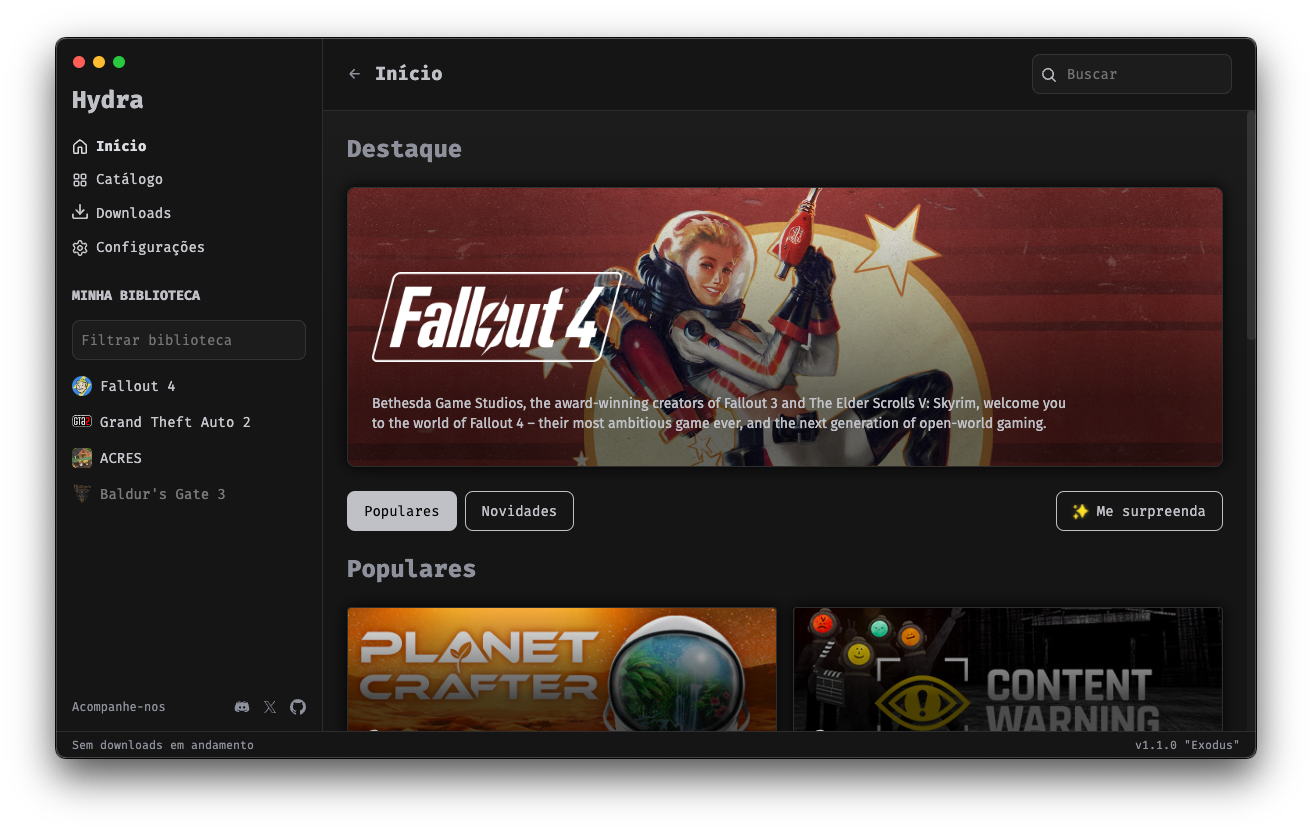
Hydra Launcher es un lanzador de videojuegos para buscar, descargar y gestionar juegos desde una única interfaz.

Hydra Launcher - Lutris

Hydra Launcher es un lanzador de videojuegos de código abierto desarrollado con Electron y TypeScript que integra un cliente BitTorrent interno y un sistema de fuentes modulares para buscar, descargar y gestionar juegos desde una única interfaz.

Funcionamiento en Linux

  • Formatos de paquete: Se distribuye principalmente como AppImage y paquete Flatpak, lo que facilita su ejecución en distribuciones como Ubuntu, Fedora, Arch Linux o CachyOS sin conflictos de dependencias.

  • Capas de compatibilidad (Wine/Proton): Para ejecutar títulos e instaladores diseñados para Windows, Hydra permite vincular ejecuciones de Wine, Proton (de Steam) o versiones comunitarias como Proton-GE.

  • Flujo de trabajo:

    1. Descarga los archivos del juego usando su motor BitTorrent interno.

    2. Lanza el instalador .exe dentro de un prefijo de Wine/Proton (prefix) creado o asignado en el sistema.

    3. Detecta el ejecutable instalado y lo guarda en la biblioteca para iniciar el juego directamente con las variables de entorno necesarias (DXVK, VKD3D, MangoHud, etc.).

Características principales

  • Cliente P2P/BitTorrent integrado: Gestiona descargas directamente desde la aplicación con control de velocidad, pausa y reanudación sin depender de un cliente externo como qBittorrent.

  • Sistema de fuentes modulares: Permite añadir o gestionar URLs de repositorios JSON para indexar catálogos de juegos y repacks.

  • Configuración por juego: Asigna versiones específicas de Proton/Wine, argumentos de lanzamiento y variables de rendimiento a cada título de forma individual.

  • Organización de biblioteca: Descarga automáticamente portadas, descripciones y metadatos, además de contabilizar el tiempo jugado de forma local.

  • Código abierto y privacidad: Es un proyecto open-source, sin rastreo de datos ni necesidad obligatoria de registro para el uso local.

0 commentarios:

No insertar mensajes clicables en los comentarios, caso contrario el mismo será eliminado.
Si te hemos ayudado con el artículo o con las respuestas a los comentarios puedes compartirlos en Twitter, Facebook, Flipboard, Linkedin, Mastodon, Pinterest, Scoop,it, Bluesky, Threads o Tumblr.

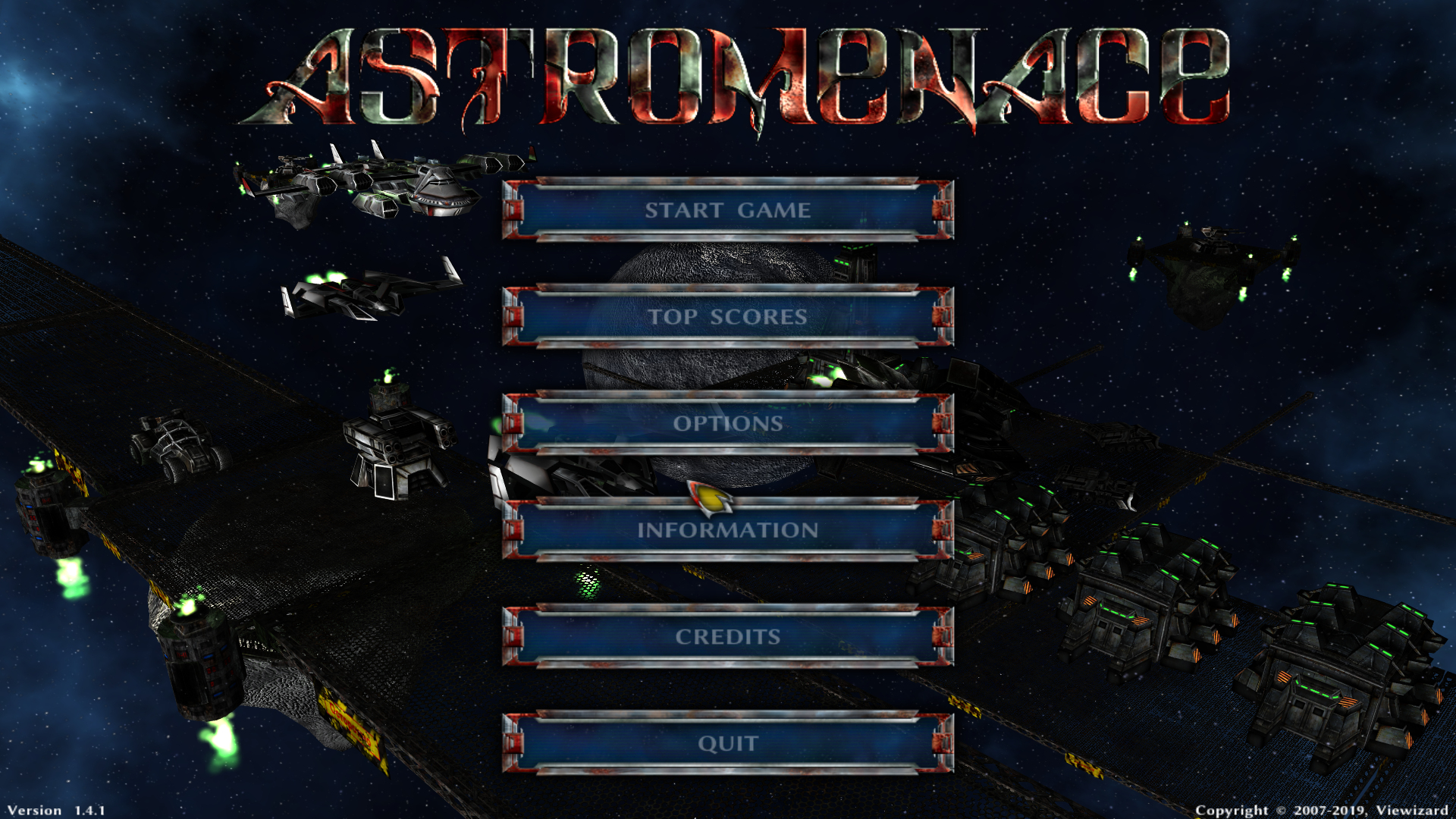
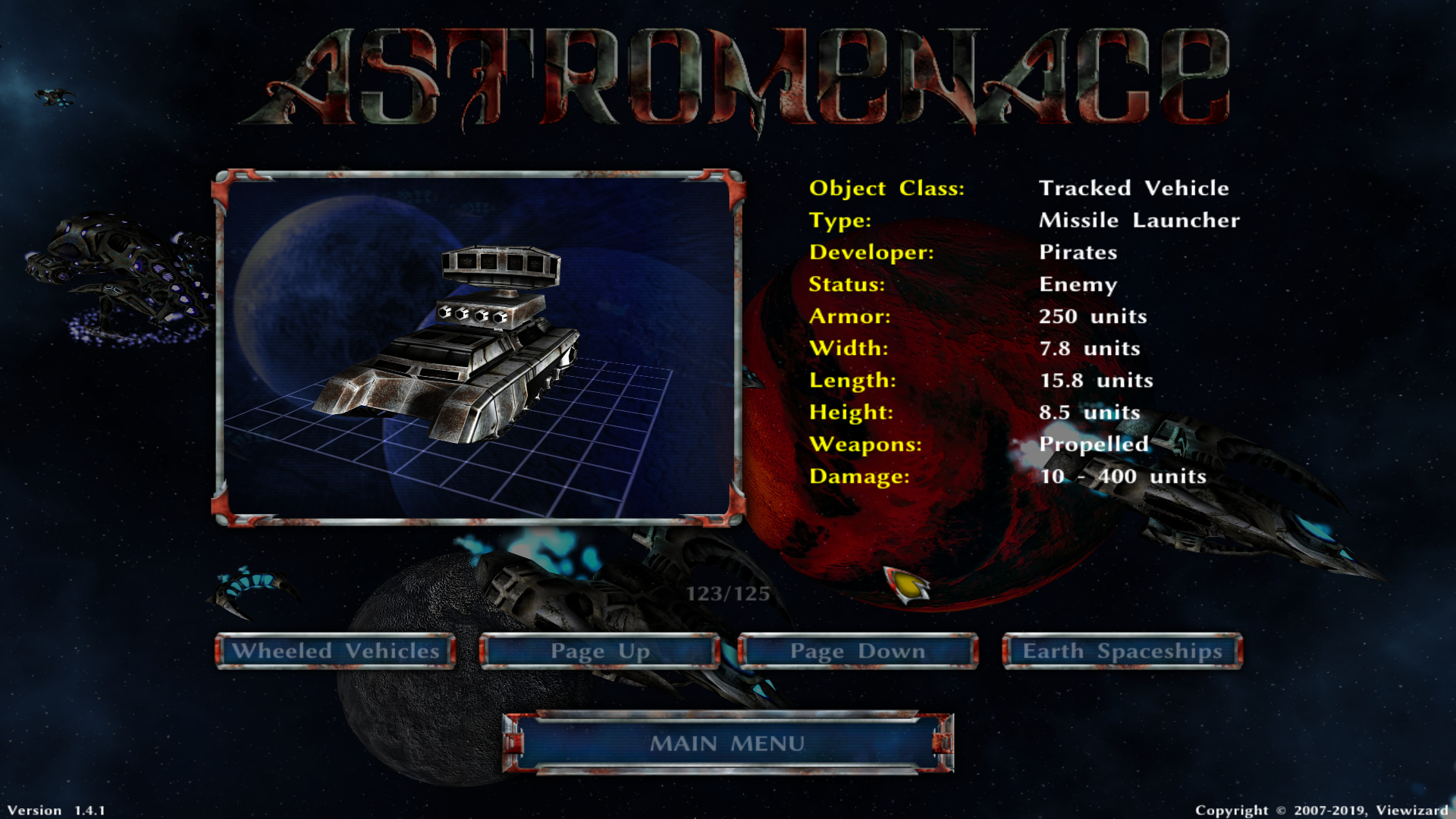
Astromenace combina la nostalgia de los clásicos de naves con gráficos modernos.


 Si buscas un juego que combine la nostalgia de los clásicos de naves con gráficos modernos y una acción frenética, AstroMenace es exactamente eso. Es un "shmup" (shoot 'em up) de desplazamiento vertical que destaca por ser de código abierto y gratuito.

Aquí te cuento lo que necesitas saber para entrarle al juego:


🚀 ¿De qué trata AstroMenace?

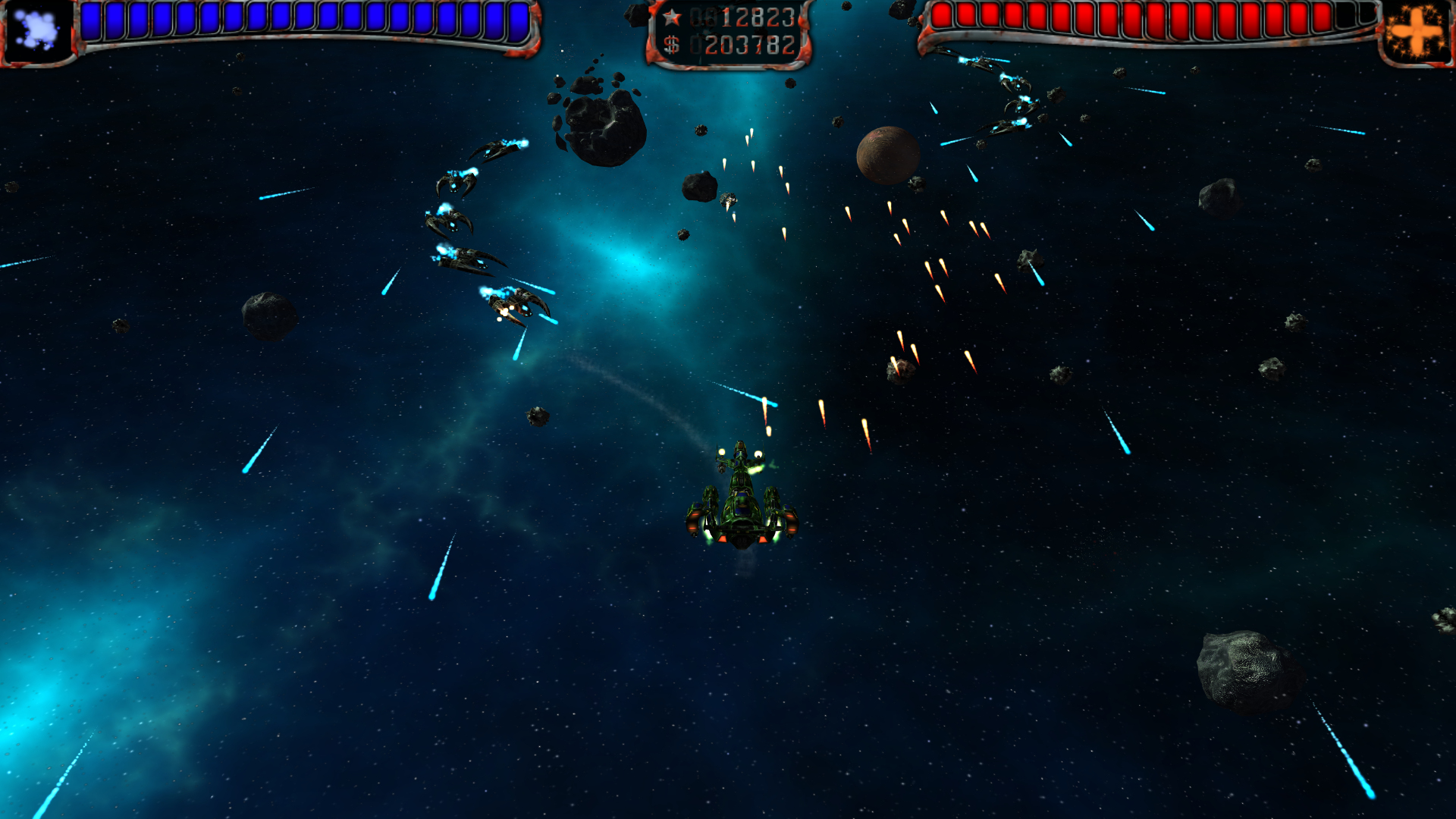
En este juego eres un piloto espacial encargado de repeler hordas de invasores alienígenas. Aunque la jugabilidad es en 2D (te mueves de arriba a abajo y de lado a lado), los gráficos son 3D de alta calidad, lo que le da una profundidad visual muy llamativa para ser un proyecto independiente.

Características Principales:

  • Personalización Extrema: No solo disparas; después de cada misión recolectas dinero para mejorar tu nave. Puedes cambiar el casco, las armas y los sistemas de defensa.

  • Dificultad Progresiva: Empieza tranquilo, pero pronto te verás esquivando cientos de proyectiles simultáneos.

  • Multiplataforma: Está disponible para Windows, Linux y macOS.

  • Física Detallada: El juego simula el peso de las naves y el impacto de los proyectiles, lo que lo hace sentir más "sólido" que otros juegos del género.


🛠️ Cómo obtenerlo

Al ser Open Source, es muy fácil de conseguir:

  1. Web Oficial: Puedes bajar el ejecutable directamente desde el sitio de ViewSnail o su repositorio en GitHub.

  2. Linux: Suele estar en los repositorios oficiales. Un simple sudo apt install astromenace (en Debian/Ubuntu) suele bastar.

  3. Steam: También está disponible en la tienda de Valve si prefieres tenerlo organizado en tu biblioteca.


💡 Un par de consejos para novatos

  • No ahorres demasiado: En los niveles intermedios, la potencia de fuego es más importante que la estética. Prioriza las armas de área si te sientes abrumado.

  • Usa el ratón: Aunque admite teclado, controlar la nave con el ratón ofrece una precisión mucho mayor para esquivar los ataques tipo "bullet hell".


Espacio Es una vasta zona, un territorio ilimitado donde parece que hay espacio Para todos, pero otra fuerza piensa diferente. Hordas de hostiles Las criaturas se han arrastrado desde los rincones oscuros del universo, Ansioso de conquistar tu patria. AstroMenace Su fuerza es convincente, Sus legiones son interminables. Sin embargo, los humanos no se rendirán sin Un enfrentamiento final y han enviado a su mejor piloto para luchar. Estos Los invasores maliciosos eligieron la galaxia equivocada para conquistar y tú has de ¡Demuéstralo! Adelante, haga que estos agresores alienígenas se arrepientan de su insolencia.
 
AstroMenace AstroMenace Se destaca con un juego hardcore que te absorbe completamente como tú Repele los implacables ataques de diversos adversarios y esquive los granizos de Proyectiles. A lo largo del juego te enfrentarás a muchos oponentes astutos, Cada uno tiene tácticas y estrategias únicas, y todos tratan de darte Un momento difícil a su manera peculiar. Así que necesitarás ingenio rápido y Una mano firme para evadir sus ataques y sobrevivir al ataque.
 
AstroMenace A Demuestren su preeminencia contra las crecientes fuerzas del mal que ustedes quieren Tiene que mejorar constantemente su barco y armamento. Durante la batalla, el dinero Se recoge de los restos de los buques enemigos y de los minerales ocultos Dentro de los meteoritos. Usando este dinero puedes comprar armas nuevas y Equipos de una lista diversa. Puedes llevar a cabo la destrucción con Tus armas favoritas, y cambiarlas cuando quieras. Experimento en ¡Diferentes estrategias contra unidades particulares!
 
AstroMenace ¿Qué es Más aún, los pilotos valientes pueden cambiar de arcade a control de simulación Estilo, junto con muchas otras características de personalización de dificultad. Elija una de las 22 naves espaciales únicas para controlar, cada una Con sus propios atributos únicos.
 
AstroMenace Es gráficamente único. La calidad de la animación junto con la especial Los efectos son impresionantes, y con todos sus fondos pintorescos agregando Brillantez para los visuales, el juego es verdadero caramelo. El proceso de ¡Causar aniquilación total nunca se ha visto tan fascinante!
 
Con AstroMenace experimentarás el desplazamiento vertical más vívido Experiencia de disparo disponible. Con diversión arcade sin parar, Juego de hardcore, y gráficos 3D maravillosamente diseñados, Dale un rechazo aplastante a las fuerzas del abrumador alienígena y ¡Conviértete en un héroe espacial, ahora!
 

0 commentarios:

No insertar mensajes clicables en los comentarios, caso contrario el mismo será eliminado.
Si te hemos ayudado con el artículo o con las respuestas a los comentarios puedes compartirlos en Twitter, Facebook, Flipboard, Linkedin, Mastodon, Pinterest, Scoop,it, Bluesky, Threads o Tumblr.

Cómo descargar, instalar, configurar y usar Game Jolt en Linux

Get the Game Jolt app

El cliente oficial de Game Jolt para Linux se distribuye como un paquete ejecutable portable que no requiere repositorios ni instalación mediante el gestor de paquetes de la distribución.

1. Descarga e instalación

  • Ve a la página oficial de descargas en [gamejolt.com/client](https://gamejolt.com/client) y descarga la versión para Linux (archivo en formato .tar.gz).

  • Abre una terminal en el directorio de descargas y extrae el archivo:

    Bash

    tar -xzf GameJoltClient-*.tar.gz
    
  • Accede a la carpeta extraída y otorga permisos de ejecución al instalador:

    Bash

    cd GameJoltClient
    chmod +x GameJoltInstaller
    
  • Ejecuta la aplicación para iniciar la instalación local:

    Bash

    ./GameJoltInstaller
    

2. Configuración inicial

  • Inicia sesión: Abre la aplicación e ingresa con tus credenciales de Game Jolt o regístrate.

  • Directorio de juegos: Accede al menú de ajustes (Settings) y define la ruta donde se guardarán tus títulos (por ejemplo, ~/Juegos/GameJolt).

  • Permisos de sistema: Verifica que la carpeta asignada para la biblioteca tenga permisos de lectura y escritura para tu usuario actual.

3. Uso del cliente

  • Buscar juegos: Navega por la pestaña Explore. Puedes aplicar filtros para mostrar únicamente los títulos con compilaciones nativas para Linux.

  • Instalar y jugar: Haz clic en Install en la página de cualquier juego. El cliente descargará, descomprimirá y asignará automáticamente los permisos ejecutables (chmod +x) necesarios. Para iniciar el juego, ve a tu Library y haz clic en Play.

  • Ejecución de juegos de Windows: Si un título solo ofrece ejecutable .exe para Windows, puedes correrlo en Linux utilizando herramientas como Wine o Proton (añadiendo el ejecutable como juego no perteneciente a Steam en tu cliente de Steam).

0 commentarios:

No insertar mensajes clicables en los comentarios, caso contrario el mismo será eliminado.
Si te hemos ayudado con el artículo o con las respuestas a los comentarios puedes compartirlos en Twitter, Facebook, Flipboard, Linkedin, Mastodon, Pinterest, Scoop,it, Bluesky, Threads o Tumblr.

Cómo instalar un emulador de juegos en Ubuntu?


🔧 Instalación de Emuladores en Ubuntu (ejemplo)

1. RetroArch (multiplataforma)

RetroArch es el más versátil porque soporta muchos sistemas clásicos (NES, SNES, Sega, PS1, etc.).

bash
sudo apt update
sudo apt install retroarch

O bien con Flatpak:

bash
flatpak install flathub org.libretro.RetroArch

2. Dolphin (GameCube y Wii)

bash
sudo apt install dolphin-emu

3. PCSX2 (PlayStation 2)

Disponible en Flatpak:

bash
flatpak install flathub net.pcsx2.PCSX2

4. RPCS3 (PlayStation 3)

bash
flatpak install flathub net.rpcs3.RPCS3

5. Yuzu (Nintendo Switch)

bash
flatpak install flathub org.yuzu_emu.yuzu

6. Citra (Nintendo 3DS)

bash
flatpak install flathub org.citra_emu.citra

🎮 Configuración Básica

  • Mandos: Conectar un control USB/Bluetooth y configurarlo en el menú de cada emulador.

  • BIOS: Algunos emuladores (PCSX2, RPCS3) requieren BIOS originales de la consola.

  • ROMs: Usa copias legales de tus juegos.

0 commentarios:

No insertar mensajes clicables en los comentarios, caso contrario el mismo será eliminado.
Si te hemos ayudado con el artículo o con las respuestas a los comentarios puedes compartirlos en Twitter, Facebook, Flipboard, Linkedin, Mastodon, Pinterest, Scoop,it, Bluesky, Threads o Tumblr.

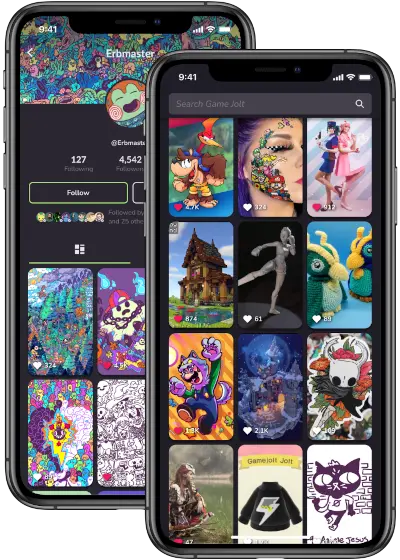
Game Jolt es una plataforma y comunidad en línea dedicada a la distribución y alojamiento de videojuegos independientes,

Get the Game Jolt app

Game Jolt es una plataforma y comunidad en línea dedicada a la distribución y alojamiento de videojuegos independientes, proyectos de game jams y fan games. Su cliente oficial de escritorio para Linux permite explorar el catálogo, descargar, ejecutar y gestionar estos juegos directamente en el sistema sin necesidad de usar el navegador web.

Funciones principales

  • Instalación y actualización automática: Descarga e instala ejecutables compatibles con Linux y mantiene los juegos al día de forma transparente.

  • Integración de funciones sociales: Sincroniza logros, marcadores de puntuación (leaderboards) y progreso de usuario mediante la API nativa de Game Jolt.

  • Gestión de biblioteca: Organiza los títulos descargados en un solo lugar y permite ejecutarlos incluso en modo sin conexión (offline).

  • Participación comunitaria: Facilita seguir a desarrolladores, leer diarios de desarrollo (devlogs), interactuar en foros y unirse a eventos de creación de juegos (game jams).

Características técnicas en Linux

  • Portabilidad: Se distribuye comúnmente en formatos comprimidos (.tar.gz) o paquetes portables tipo AppImage, compatibles con distribuciones como Ubuntu, Fedora o Arch Linux.

  • Gestión de permisos: Asigna automáticamente permisos de ejecución (chmod +x) a las descargas para que los binarios ejecuten sin configuraciones manuales de terminal.

  • Arquitectura multiplataforma: Construido con tecnologías web (Node.js/Electron), lo que garantiza paridad de funciones entre Linux, macOS y Windows.

0 commentarios:

No insertar mensajes clicables en los comentarios, caso contrario el mismo será eliminado.
Si te hemos ayudado con el artículo o con las respuestas a los comentarios puedes compartirlos en Twitter, Facebook, Flipboard, Linkedin, Mastodon, Pinterest, Scoop,it, Bluesky, Threads o Tumblr.

Linux cuenta con una amplia variedad de emuladores para juegos.


Linux cuenta con una amplia variedad de emuladores que permiten jugar tanto títulos retro como consolas modernas. Los más destacados incluyen RetroArch, Dolphin, PCSX2, RPCS3 y Yuzu, todos con soporte activo y buena compatibilidad.

Principales Emuladores para Linux 🎮

EmuladorConsola/PlataformaCaracterísticas ClaveNivel de Compatibilidad
RetroArchMultiplataforma (NES, SNES, Sega, PS1, etc.)Interfaz unificada, soporte para múltiples núcleos, shaders y onlineMuy alto
MAMEArcade clásicoMiles de juegos de máquinas recreativas, ideal para coleccionistasAlto
DOSBoxJuegos de MS-DOSPerfecto para títulos antiguos de PCAlto
DolphinNintendo GameCube y WiiGráficos mejorados, soporte para mandos, alta compatibilidadMuy alto
PCSX2PlayStation 2Soporta la mayoría de juegos, mejoras gráficas y guardado rápidoAlto
RPCS3PlayStation 3Emulación avanzada, aún en desarrollo pero con muchos juegos jugablesMedio-Alto
YuzuNintendo SwitchEmulación activa, soporte para títulos populares como Zelda BOTWMedio-Alto
CitraNintendo 3DSBuena compatibilidad, escalado gráficoAlto

Instalación en Linux

  • Flatpak y Snap: La mayoría de estos emuladores están disponibles en repositorios universales como Flatpak o Snap, lo que facilita la instalación en distribuciones como Ubuntu, Fedora o Arch.

  • Ejemplo:

    • flatpak install flathub org.ppsspp.PPSSPP (para PSP)

    • sudo snap install retroarch (para RetroArch)

Consejos de Uso

  • Mandos: Se recomienda usar un control USB o Bluetooth para una mejor experiencia.

  • BIOS: Algunos emuladores (como PCSX2 o RPCS3) requieren archivos BIOS originales de la consola.

  • Rendimiento: Ajustar la configuración gráfica según tu hardware; Linux suele ofrecer mejor rendimiento en equipos modestos.

  • Legalidad: Es importante usar ROMs de juegos que poseas legalmente.

Riesgos y Limitaciones ⚠️

  • Compatibilidad parcial: No todos los juegos funcionan al 100%, especialmente en consolas modernas como PS3 o Switch.

  • Requerimientos de hardware: RPCS3 y Yuzu necesitan PCs relativamente potentes.

  • Aspecto legal: Descargar ROMs sin poseer el juego original puede ser ilegal en muchos países.

0 commentarios:

No insertar mensajes clicables en los comentarios, caso contrario el mismo será eliminado.
Si te hemos ayudado con el artículo o con las respuestas a los comentarios puedes compartirlos en Twitter, Facebook, Flipboard, Linkedin, Mastodon, Pinterest, Scoop,it, Bluesky, Threads o Tumblr.

Mi primer amor en los videojuegos XD - Lara Croft -- TOMB RAIDER

Tomb Raider, fue uno de los primeros videojuegos que jugué. Tenía apenas 8 años, cuando mis hermanos compraron el juego para eso en 1997. Cuando vi a lara croft saltar y disparar, la amé.

Fuente

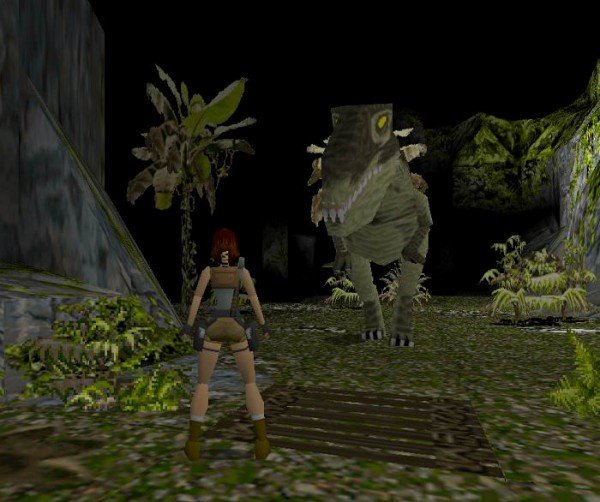
Desde ese momento hasta hoy he sido fan de todo lo que tiene que ver con lara croft. Cuando era joven, fue divertido usar armas Uzi y disparar a ese gran Tyrannosaurus rex que te toma por sorpresa.

Fuente

En cada juego estaba descubriendo que el evento, los pulzes, las bellezas arquitectónicas, hicieron de este juego una obra magnífica.

Fuente

Juegos como Uncharted han tratado de reemplazar a la invasora de tumbas, pero deben recorrer un largo camino para lograrlo. Lara Croft es un icono en los videojuegos y tendrá que trabajar duro para superarlo.

Fuente

En el año 2007 salió el aniversario de la incursión de Tomb, la experiencia con este juego fue magnífica, comparar cada escena gráficamente, activa en mi memoria esa experiencia infantil que me indujo a los videojuegos.

Lara croft me ha provocado que mis gustos por los personajes tanto en películas como en otros videojuegos, se dirijan hacia mujeres con actitudes guerreras, sin miedo, algunos de esos peronajes son:

Tritiny en Matrix

Fuente

Fuente

Alis en Resident Evil

Fuente

Fuente

Inframundo de Selene

Fuente

Fuente

Si no has tenido la oportunidad de jugar a Tomb Raider, no pierdas tu tiempo y adquiera. Disculpe mi mala jaja de inglés


Los juegos modernos de Tomb Raider, incluyendo Tomb Raider (2013), Rise of the Tomb Raider, y Shadow of the Tomb Raider, funcionan excelentemente en Linux, principalmente a través de ports nativos desarrollados por Feral Interactive o mediante la capa de compatibilidad Steam Play (Proton), ofreciendo alta calidad gráfica y rendimiento en distribuciones como Ubuntu. <?XML:NAMESPACE PREFIX = "[default] http://www.w3.org/2000/svg" NS = "http://www.w3.org/2000/svg" />

  • Tomb Raider (Reboot 2013): Port nativo disponible en Steam, funciona muy bien en Linux.
  • Rise of the Tomb Raider: 20 Year Celebration: Port nativo para Linux, disponible en la tienda de Feral.
  • Shadow of the Tomb Raider: Funciona de forma nativa con excelente rendimiento (40-60+ FPS en configuraciones altas).
  • Juegos Clásicos: Los títulos antiguos (1-6) se pueden jugar en Linux a través de proyectos como OpenLara o mediante Wine/Lutris.
  • Recomendaciones: Steam es la mejor opción para instalar estos juegos en Linux. Se han reportado mejores resultados en algunas tarjetas gráficas usando las versiones nativas, mientras que otras pueden beneficiarse de Proton.

La mayoría de los títulos de la trilogía moderna (Survivor Trilogy) son compatibles nativamente o vía Proton en la Steam Deck y sistemas de escritorio Linux, ofreciendo una experiencia completa con gráficos Vulkan.


Jugar a la saga de Tomb Raider en Linux es hoy más fácil que nunca gracias a herramientas como Steam Play (Proton). Casi todos los títulos, desde los clásicos de los 90 hasta la trilogía moderna (Survivor), funcionan de maravilla.

Aquí tienes los mejores métodos para poner a Lara en marcha:


1. La vía fácil: Steam y Proton

Steam es el estándar de oro para jugar en Linux. La mayoría de los juegos de Tomb Raider están calificados como "Jugable" o "Verificado" en Steam Deck/Linux.

  • Instala Steam: Búscalo en la tienda de aplicaciones de tu distribución (Ubuntu, Fedora, Arch, etc.).

  • Habilita Proton: 1. Ve a Parámetros > Compatibilidad. 2. Marca "Habilitar Steam Play para todos los demás títulos".

  • Instala el juego: Simplemente dale a "Instalar" y Steam se encargará de configurar el entorno de Windows por ti.

Nota: La trilogía moderna (Tomb Raider 2013, Rise y Shadow) tiene versiones nativas para Linux desarrolladas por Feral Interactive. Steam suele instalarlas por defecto, pero a veces la versión de Windows con Proton rinde incluso mejor.


2. Para versiones de GOG o Epic Games: Heroic Games Launcher

Si tienes los juegos en otras tiendas, no te compliques con Wine a mano. Usa Heroic Games Launcher.

  1. Instala Heroic (disponible en Flatpak o AppImage).

  2. Inicia sesión en tu cuenta de Epic o GOG.

  3. Al instalar el juego, Heroic te preguntará qué versión de Wine o Proton usar (recomiendo usar GE-Proton para la mejor compatibilidad).


3. Los Clásicos (TR 1 al 5) y OpenLara

Si buscas la experiencia nostálgica de los juegos originales, tienes una opción increíble llamada OpenLara.

  • OpenLara: Es un motor de código abierto que permite jugar a los niveles originales con gráficos mejorados, mejores controles y soporte para resoluciones modernas.

  • Remasters: Tomb Raider I-III Remastered (lanzado en 2024) funciona perfectamente en Steam con Proton, siendo la forma más cómoda de jugar a los clásicos hoy en día.


Consejos de rendimiento

  • Gráficos NVIDIA: Asegúrate de tener instalados los controladores privativos (propietarios) más recientes.

  • Gráficos AMD: Suelen funcionar "out of the box" con los controladores Mesa integrados en el kernel.

  • Gamemode: Instala el paquete gamemode en tu sistema para optimizar el procesador mientras juegas.


fuente

0 commentarios:

No insertar mensajes clicables en los comentarios, caso contrario el mismo será eliminado.
Si te hemos ayudado con el artículo o con las respuestas a los comentarios puedes compartirlos en Twitter, Facebook, Flipboard, Linkedin, Mastodon, Pinterest, Scoop,it, Bluesky, Threads o Tumblr.

¿Cómo optimizar el rendimiento y la latencia en RetroArch usando Vulkan y Run-Ahead en Linux?

Runahead en RetroArch: qué es y cómo activarlo

Para lograr la menor latencia posible y una ejecución fluida en Linux, la combinación del controlador gráfico Vulkan junto con las funciones Run-Ahead y Frame Delay permite reducir el input lag (retraso de respuesta de los mandos) incluso a niveles inferiores a los del hardware original en televisores TRC.

1. Configuración del driver de video Vulkan

Vulkan reduce la sobrecarga del controlador de CPU/GPU y ofrece un control de sincronización de fotogramas mucho más preciso que OpenGL.

  1. Ve a Settings (Ajustes) > Drivers (Controladores) > Video.

  2. Cambia la opción a vulkan.

  3. Reinicia RetroArch para que el nuevo backend se cargue correctamente.

Ajustes de pantalla y sincronización

Para evitar tirones (stuttering) o desgarro de imagen (screen tearing) sin añadir retraso:

  • Pantalla completa nativa: Ve a Settings > Video > Fullscreen Mode y activa Start in Fullscreen Mode. Evita modos en ventana sin bordes (Windowed Fullscreen), ya que el compositor de Linux (como KWin o Mutter) puede añadir latencia adicional.

  • Sincronización: Ve a Settings > Video > Synchronization:

    • VSync: Actívalo (ON) si utilizas un monitor estándar de tasa fija (60 Hz).

    • VRR / G-Sync / FreeSync: Si tienes un monitor con tasa de refresco variable, activa Sync to Exact Content Framerate (Sincronizar a la frecuencia exacta del contenido) para adaptar la tasa del monitor directamente al juego (ej. 59.82 Hz en SNES).

2. Reducción de latencia con Run-Ahead (Eliminación de frames de retraso)

La función Run-Ahead ejecuta la lógica del juego varios fotogramas por delante de forma invisible y, cuando detecta una pulsación de botón, "rebobina" la simulación al fotograma actual. Esto elimina los cuadros de latencia inherentes al código del juego original.

Modo Normal:    [Entrada] ──> [Frame 1: Procesando] ──> [Frame 2: Procesando] ──> [Frame 3: Acción en Pantalla]
Con Run-Ahead:  [Entrada] ──> [Elimina Frames Internos] ─────────────────────────> [Acción Casi Instantánea]
Configuración de Run-Ahead
  1. Ve a Settings > Latency (Latencia).

  2. Activa Run-Ahead to Hide Input Lag.

  3. Number of Frames to Run Ahead:

    • La mayoría de consolas de 8 y 16 bits (NES, SNES, Genesis) tienen entre 1 y 2 cuadros de retraso nativo.

    • Ajuste recomendado: Establece 1 o 2. (Si usas un valor superior al retraso interno del juego, la animación se saltará fotogramas o se sentirá "teletransportada").

  4. Second Instance (Segunda instancia):

    • Activa esta opción si el Core o el juego presentan fallos de audio o parpadeos gráficos al usar Run-Ahead.

    • Utiliza un segundo hilo en segundo plano para calcular la respuesta sin alterar el canal principal de renderizado.

3. Ajuste fino adicional: Frame Delay (Retraso de cuadro)

El Frame Delay le permite al emulador pausar la ejecución del cuadro hasta el último milisegundo posible antes de que la pantalla se actualice, procesando la entrada del mando en el instante más reciente posible.

  1. Permanece en Settings > Latency.

  2. Incrementa progresivamente la opción Frame Delay (medida en milisegundos, entre 0 y 15 para monitores de 60 Hz).

  3. Súbelo de 1 en 1 mientras juegas. Si notas que el audio cruje o el juego pierde velocidad, reduce el valor en 1 o 2 puntos. En procesadores modernos, valores entre 4ms y 8ms son muy estables.

Resumen de configuración recomendada para latencia ultra baja

OpciónUbicaciónValor recomendado
Video DriverSettings > Drivers > VideoVulkan
FullscreenSettings > Video > Fullscreen ModeON
Hard GPU SyncSettings > LatencyON (Si se usa OpenGL) / Innecesario en Vulkan
Run-AheadSettings > LatencyON (1 o 2 Frames)
Use Second InstanceSettings > LatencyON
Frame DelaySettings > Latency4ms – 8ms (según potencia de CPU)
Poll Type BehaviorSettings > LatencyEarly

0 commentarios:

No insertar mensajes clicables en los comentarios, caso contrario el mismo será eliminado.
Si te hemos ayudado con el artículo o con las respuestas a los comentarios puedes compartirlos en Twitter, Facebook, Flipboard, Linkedin, Mastodon, Pinterest, Scoop,it, Bluesky, Threads o Tumblr.

Ultimas entradas publicadas.