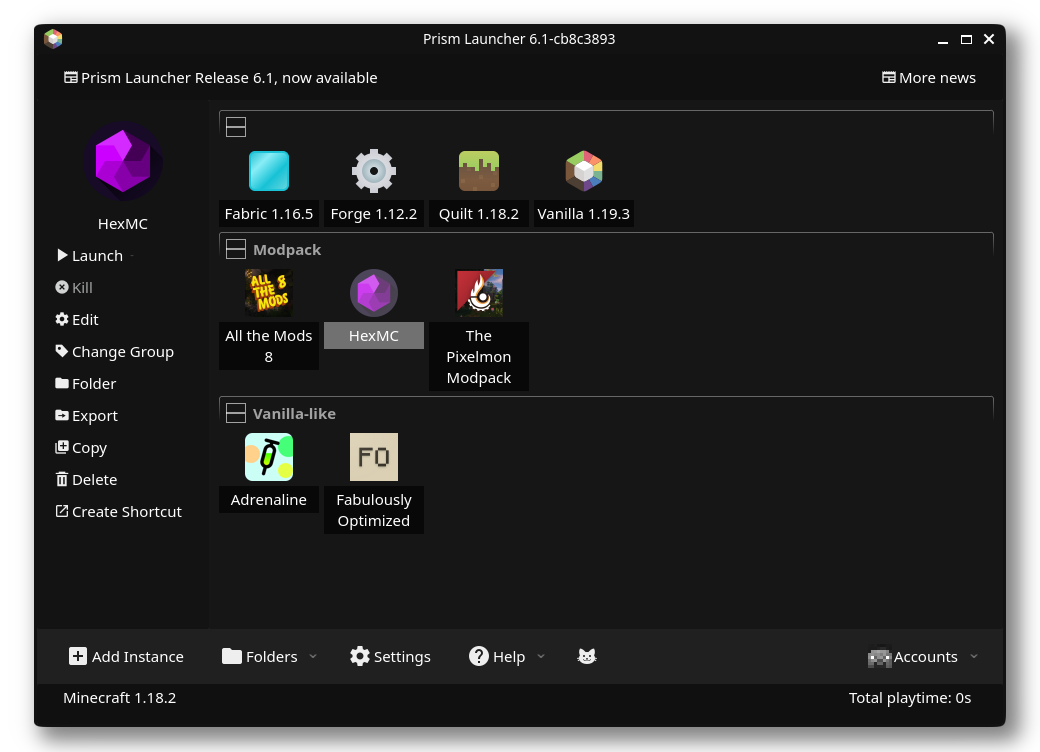
Sodium junto con Fabric reemplaza el motor de renderizado predeterminado de Minecraft, duplicando o triplicando los FPS y permitiendo el uso de shaders sin sobrecargar la tarjeta gráfica.
1. Crear la instancia con el cargador Fabric
-
Abre Prism Launcher y haz clic en Agregar instancia.
-
Selecciona la versión de Minecraft a la que deseas jugar.
-
En el panel lateral derecho, marca la casilla Fabric y selecciona la versión recomendada (Latest).
-
Haz clic en OK.
2. Instalar Sodium, Iris y mods de rendimiento esenciales
-
Haz clic derecho sobre la instancia recién creada y selecciona Editar.
-
En el menú de la izquierda, selecciona la pestaña Mods y haz clic en Descargar mods (arriba a la derecha).
-
En el buscador (asegurándote de que la fuente sea Modrinth), busca e instala los siguientes módulos:
-
Sodium: El mod principal que reescribe el renderizado del juego para disparar los FPS.
-
Iris Shaders: Agrega compatibilidad para paquetes de shaders manteniendo el rendimiento de Sodium.
-
Lithium: Optimiza la física, la IA de las entidades y la lógica interna sin alterar las mecánicas del juego.
-
FerriteCore: Reduce drásticamente la cantidad de memoria RAM utilizada por los bloques y texturas.
-
Sodium Extra y Reese's Sodium Options: Añaden un menú gráfico mejorado y configuraciones detalladas para ajustar partículas y sombras.
-
3. Descargar e integrar paquetes de Shaders
-
En el menú de edición de la instancia, ve a la pestaña Packs de sombreadores (Shaderpacks).
-
Haz clic en Descargar packs de sombreadores para buscarlos en Modrinth o arrastra el archivo
.zipdel shader directamente dentro de la lista. -
Paquetes recomendados según tu hardware:
-
MakeUp - Ultra Fast: La opción más liviana, ideal para laptops o gráficos integrados.
-
Complementary Reimagined: El estándar de la comunidad por su balance entre calidad visual e iluminación optimizada.
-
BSL Shaders: Excelente estéticamente con perfiles predeterminados configurables.
-
4. Configuración interna de gráficos dentro de Minecraft
-
Haz clic en Lanzar para iniciar el juego.
-
Ve a Opciones > Ajustes de vídeo (verás la interfaz renovada por Sodium).
-
Distancia de renderizado (Render Distance): Establécela entre 8 y 12 chunks para mantener la fluidez en zonas con muchas construcciones o entidades.
-
Límite de FPS: Restríngelo a la tasa de refresco de tu monitor (ej. 60 FPS, 144 FPS) para evitar sobrecalentar la GPU sin obtener ganancia visual.
-
Haz clic en la pestaña Packs de sombreadores, activa el shader que instalaste y entra a sus opciones internas para seleccionar el perfil Performance o Medium.



0 commentarios:
No insertar mensajes clicables en los comentarios, caso contrario el mismo será eliminado.
Si te hemos ayudado con el artículo o con las respuestas a los comentarios puedes compartirlos en Twitter, Facebook, Flipboard, Linkedin, Mastodon, Pinterest, Scoop,it, Bluesky, Threads o Tumblr.